PDF Owl:1.5 版本新功能
2026年8月11日
批注列表视图
使用新的批注列表视图,可在一处浏览所有批注。 PDF Owl 会按 PDF 中的实际外观纵向裁剪出批注区域,并标注页码与大纲上下文, 让你无需滚动整份文档就能快速浏览高亮内容。
打开该视图可使用快捷键 ⌘ + J、 工具栏上的新图标,或菜单中的 视图 → 仅显示注释。
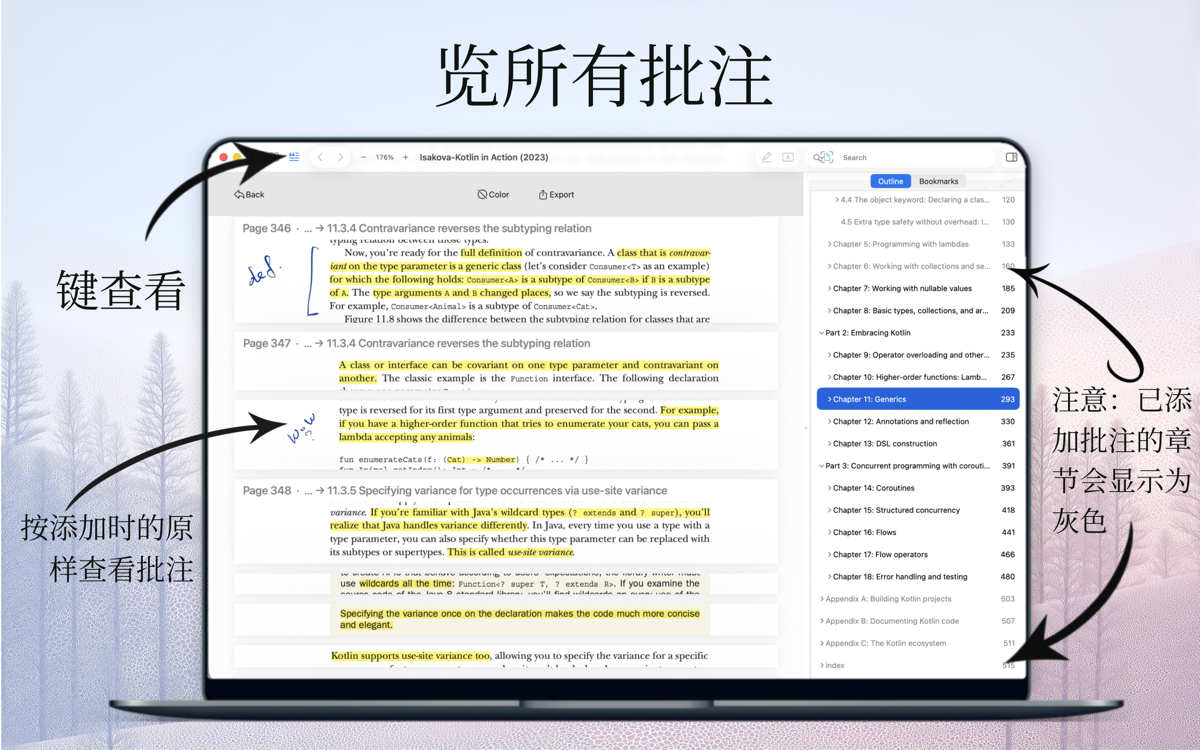
秉持借助目录让 PDF 更易导航的理念,查看批注时 PDF Owl 仍会保持目录可见。 没有批注的大纲项会呈灰色,便于看出哪些章节真正有笔记。
此外,你可按高亮颜色筛选批注,并导出为纯文本、Markdown 或 HTML(含彩色高亮片段),以便在 PDF 之外使用。
改进的页面状态栏
点击页码可打开 跳转到页面,并通过悬停齿轮菜单隐藏状态栏或选择显示内容—页面信息、阅读百分比,以及可选的本节剩余页数。
标签与窗口
你是否在多个窗口和标签中使用 PDF Owl?现在可以把标签移到另一个窗口,而不必费力地在窗口之间拖拽。
文档标签的上下文菜单现在包含 将标签页移至窗口,便于把标签移到另一个窗口。
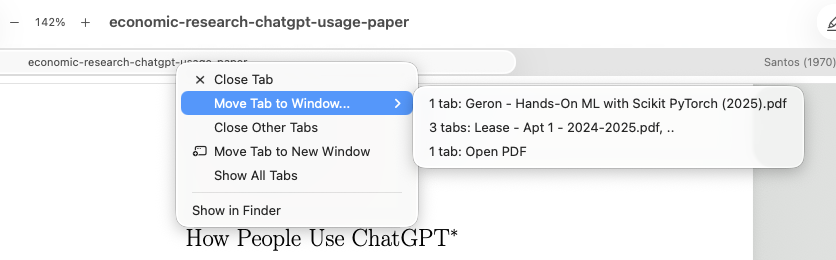
此外,上下文菜单还包含 在访达中显示,便于在磁盘上定位文件。
错误修复
当 PDF 被外部更改时(例如在 Dropbox 同步之后),若有页面插入或删除,重新加载仍会保持正确的大纲选择。
Apps
Studio
在纽约市设计和开发。
© 138th Street Studio, 2024-2026.