PDF Owl: Neuerungen in Version 1.5
11. August 2026
Annotationsliste
Durchsuchen Sie alle Annotationen an einem Ort mit der neuen Annotationsliste. PDF Owl zeigt vertikal zugeschnittene Ausschnitte der annotierten Bereiche genau so, wie sie in der PDF erscheinen, beschriftet mit Seite und Gliederungskontext, sodass Sie Hervorhebungen überfliegen können, ohne durch das gesamte Dokument zu scrollen.
Zum Öffnen der Ansicht verwenden Sie die Tastenkombination ⌘ + J, das neue Symbol in der Symbolleiste oder Ansicht → Nur Anmerkungen anzeigen im Menü.
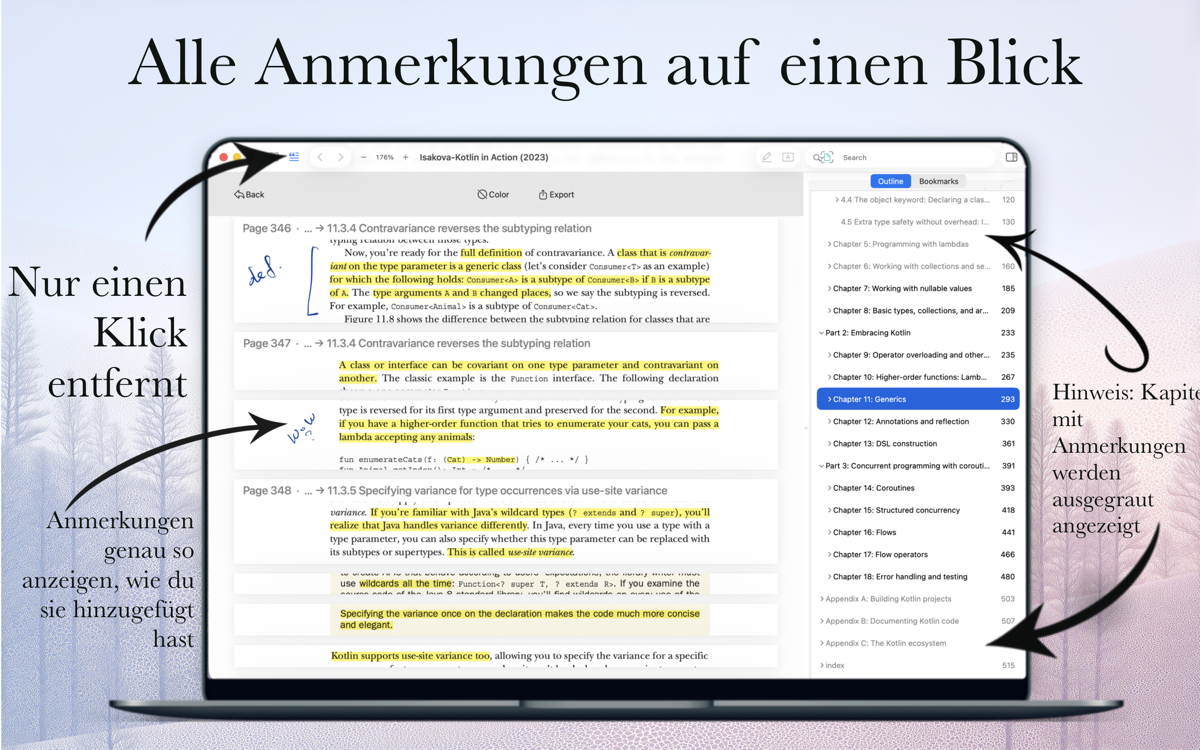
Im Einklang mit dem Ziel, PDFs über das Inhaltsverzeichnis leichter navigierbar zu machen, lässt PDF Owl die Gliederung sichtbar, während Sie Annotationen betrachten. Gliederungselemente ohne Annotationen werden ausgegraut, damit Sie sehen, welche Abschnitte tatsächlich Notizen haben.
Außerdem können Sie Annotationen nach Hervorhebungsfarbe filtern und als Klartext, Markdown oder HTML (mit farbigen Hervorhebungsspannen) exportieren, wenn Sie sie außerhalb der PDF brauchen.
Verbesserte Seitenstatusleiste
Klicken Sie auf die Seitennummer, um Zur Seite gehen zu öffnen, und nutzen Sie das Zahnradmenü beim Darüberfahren, um die Leiste auszublenden oder festzulegen, was sie anzeigt—Seiteninfo, Lesefortschritt in Prozent und optional die Anzahl der verbleibenden Seiten im Abschnitt.
Tabs und Fenster
Nutzen Sie PDF Owl mit mehreren Fenstern und Tabs? Jetzt können Sie einen Tab in ein anderes Fenster verschieben, ohne ihn mühsam zwischen Fenstern zu ziehen.
Das Kontextmenü des Dokument-Tabs enthält jetzt Tab in Fenster verschieben, sodass Sie einen Tab in ein anderes Fenster verschieben können.
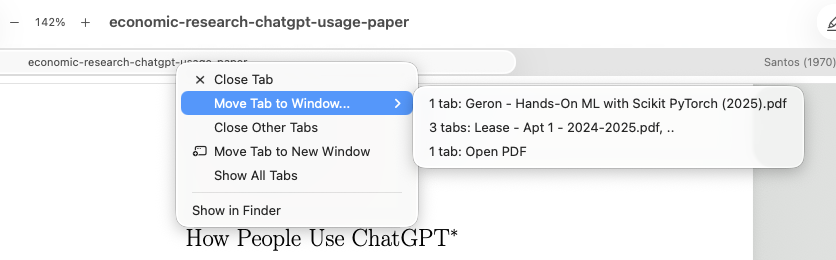
Außerdem enthält das Kontextmenü Im Finder anzeigen, damit Sie die Datei auf dem Datenträger finden können.
Fehlerbehebungen
Wenn eine PDF extern geändert wird (zum Beispiel nach einer Dropbox-Synchronisierung), bleibt die Gliederungsauswahl beim Neuladen korrekt, falls Seiten eingefügt oder gelöscht wurden.
Apps
Studio
Entworfen und entwickelt in New York City.
© 138th Street Studio, 2024-2026.