PDF Owl:1.3 版本新功能
2025年9月30日
页面鸟瞰视图(含大纲)
新视图将您的文档以缩略图序列呈现,同时保持大纲可见,方便浏览大型文件。单击左侧工具栏按钮,或按 ⌘ + L 打开该视图:
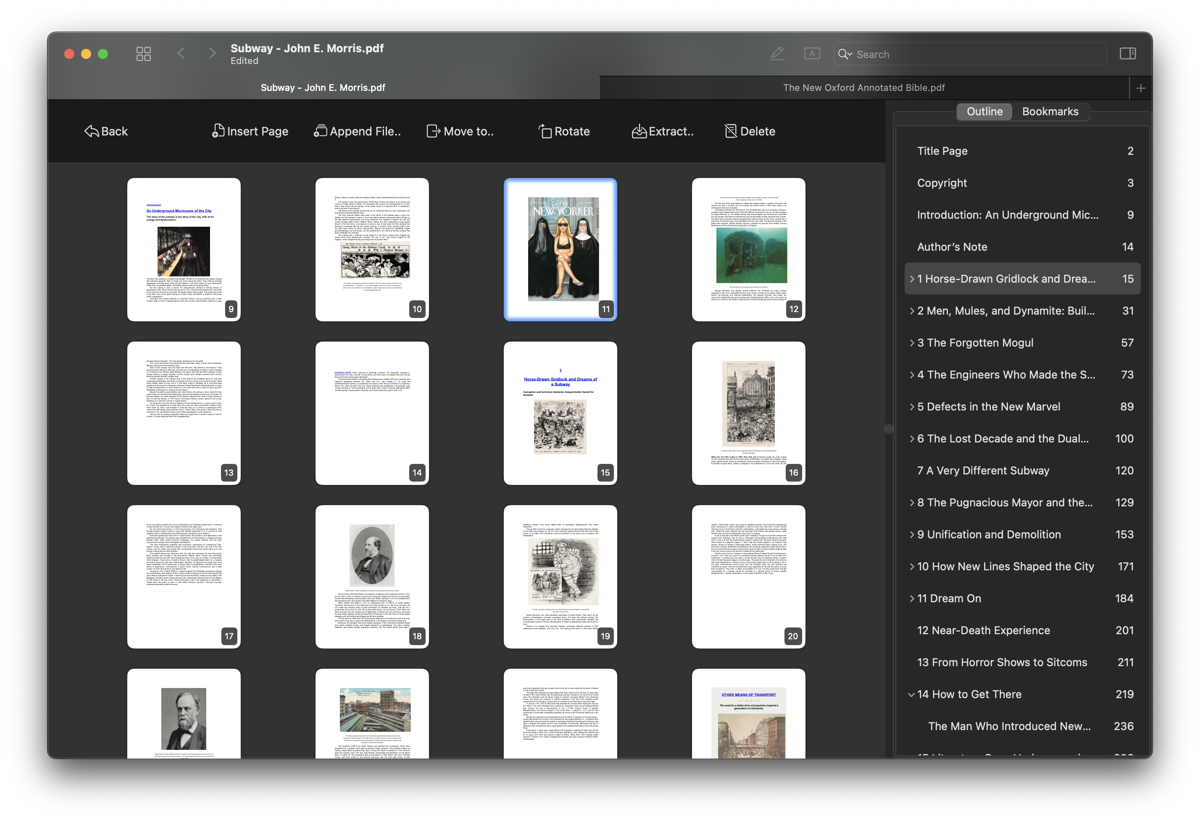
与其他 PDF 阅读器不同,PDF Owl 始终允许查看目录 — 这是浏览大型文件的关键。
选择页面
您可以对页面执行各种操作,但首先需要选择目标页面:
- 用鼠标选择一段页面范围。
- 在大纲中选择一个章节或节。
按住 ⌘ 并单击页面来调整选择。 - 按住 ⇧ Shift 键的同时使用键盘方向键。
- 使用常用的 macOS 快捷键,例如 ⌘ + A 选择所有页面。
提取页面与拆分文件
选择页面后,单击「提取...」按钮(使用右键菜单)。对话框将允许您选择输出文件的名称和位置。
重新排列页面
选择页面后,拖放到文件中的目标位置以重新排列。或者使用「移动到...」按钮并输入目标页码,在大型文件中有时更为方便。
剪切、复制和粘贴页面
选择页面,将其剪切或复制到剪贴板,然后粘贴到同一文件或另一个文件的目标位置。这一强大方法可用于从多个文件中挑选页面并插入到新的 PDF 文件中。
撤销与重做
放心编辑文件,无需担心出错。使用键盘快捷键 ⌘ + Z 撤销(重做为 ⇧⌘ + Z),或通过菜单操作。
……以及更多
此版本还新增了插入空白页、将图像插入为页面、删除页面、旋转页面等更多实用功能。
Apps
Studio
在纽约市设计和开发。
© 138th Street Studio, 2024-2026.