PDF Owl:バージョン 1.3 の新機能
2025年9月30日
ページ鳥瞰図(アウトライン付き)
新しいビューはドキュメントをサムネイルの連続として表示し、大きなファイルを簡単にナビゲートするためにアウトラインを常に表示します。 左側のツールバーボタンをクリックするか、⌘ + L を押してビューを開きます:
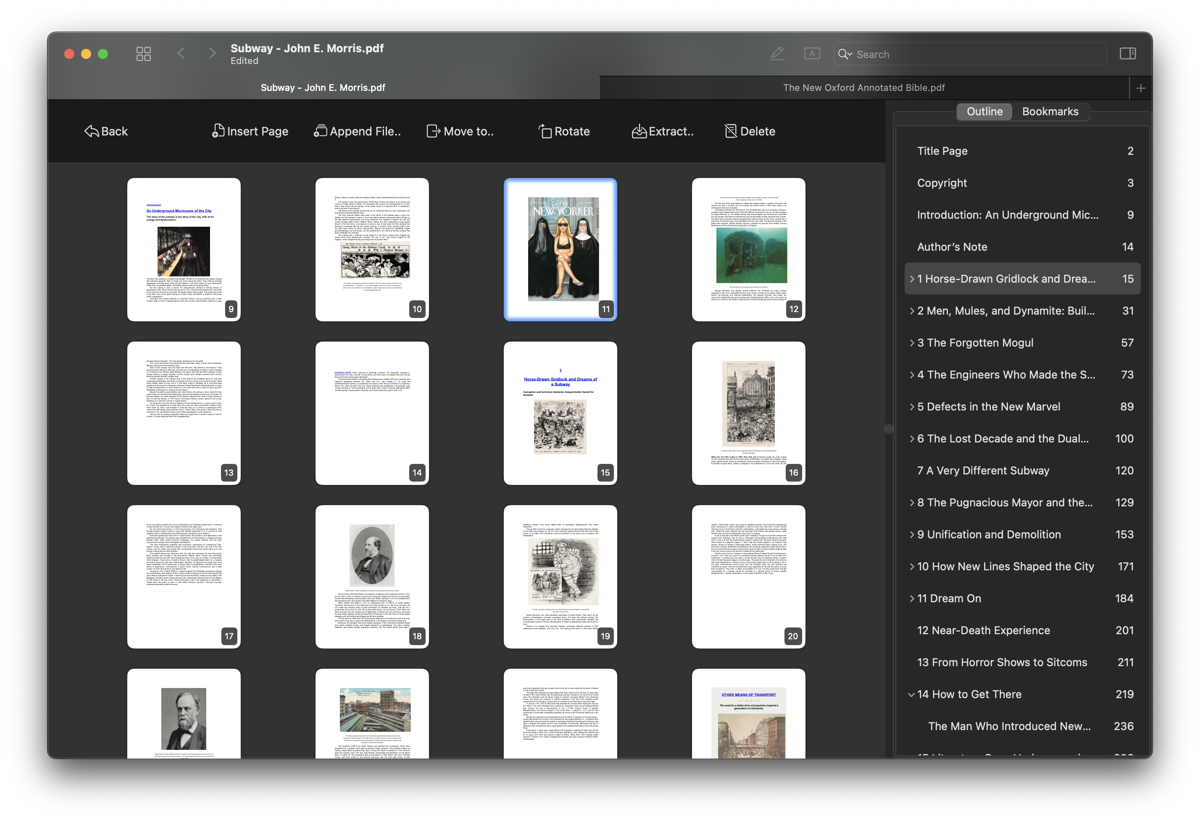
他のPDFリーダーとは異なり、PDF Owlは常に目次の表示を可能にします — これは大きなファイルのナビゲーションに不可欠です。
ページを選択
ページに対してさまざまな操作が可能ですが、まず目的のページを選択する必要があります:
- マウスでページの範囲を選択します。
- アウトラインのチャプターまたはセクションを選択します。
⌘ を押しながらページをクリックして選択を調整します。 - ⇧ Shiftキーを押しながらキーボードの矢印キーを使用します。
- 通常のmacOSショートカットを使用します(例: ⌘ + A ですべてのページを選択)。
ページの抽出とファイルの分割
ページを選択したら、「抽出...」ボタンをクリックします(コンテキストメニューを使用)。 ダイアログボックスで出力ファイルの名前と場所を選択できます。
ページの並べ替え
ページを選択し、ドラッグ&ドロップでファイル内の目的の位置に移動して並べ替えます。 または「移動先...」ボタンを使用して目的のページ番号を入力します。大きなファイルでは便利な場合があります。
ページの切り取り、コピー、貼り付け
ページを選択し、クリップボードに切り取りまたはコピーしてから、ファイル内の目的の位置または別のファイルに貼り付けます。 この強力な方法は、例えば多くのファイルからページを選んで新しいPDFファイルに挿入する際に使用できます。
元に戻す・やり直し
ミスを心配せずに自信を持ってファイルを編集できます。 キーボードショートカット ⌘ + Z (やり直しは ⇧⌘ + Z)またはメニューから操作を元に戻す・やり直しできます。
...その他
空白ページの挿入、画像のページとしての挿入、ページの削除、ページの回転など、さらに多くの基本機能がこのリリースで追加されました。
Apps
Studio
ニューヨーク市でデザイン・制作。
© 138th Street Studio, 2024-2026.