PDF Owl: Novedades en la versión 1.3
30 de septiembre de 2025
Vista panorámica de páginas (con esquema)
La nueva vista presenta tu documento como una secuencia de miniaturas, manteniendo el esquema visible para navegar fácilmente por archivos grandes. Abre la vista haciendo clic en el botón de la barra de herramientas de la izquierda, o presionando ⌘ + L:
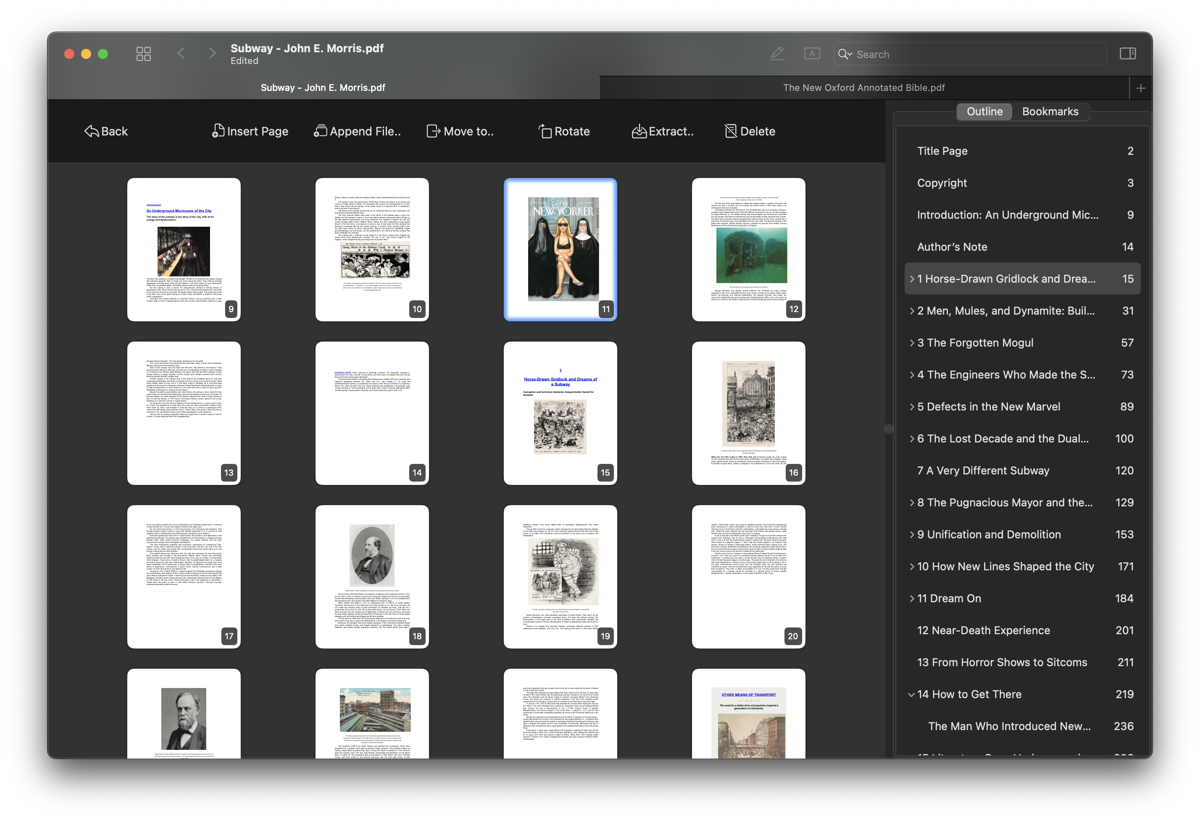
A diferencia de otros lectores de PDF, PDF Owl siempre permite ver la tabla de contenidos — lo cual es clave para navegar por archivos grandes.
Seleccionar páginas
Puedes realizar varias operaciones en las páginas, pero primero debes seleccionar las páginas que te interesan:
- Selecciona un rango de páginas con el ratón.
- Selecciona un capítulo o una sección en el esquema.
Ajusta la selección manteniendo presionado ⌘ y haciendo clic en las páginas. - Usa las teclas de flecha del teclado mientras mantienes presionada la tecla ⇧ Shift.
- Usa los atajos habituales de macOS, como ⌘ + A para seleccionar todas las páginas.
Extraer páginas y dividir archivos
Una vez seleccionadas las páginas, haz clic en el botón «Extraer...» (usa el menú contextual). El cuadro de diálogo te permitirá elegir el nombre y la ubicación del archivo de salida.
Reorganizar páginas
Selecciona las páginas y arrástralas y suéltalas en el destino deseado dentro del archivo para reorganizarlas. O usa el botón «Mover a...» e introduce el número de página de destino, lo que a veces resulta más cómodo en archivos grandes.
Cortar, copiar y pegar páginas
Selecciona páginas, córtalas o cópialas al portapapeles y luego pégalas en el destino deseado dentro del archivo o en otro archivo. Este potente método puede utilizarse, por ejemplo, para seleccionar páginas de varios archivos e insertarlas en un nuevo archivo PDF.
Deshacer y rehacer
Edita tu archivo con confianza sin preocuparte por cometer errores. Deshaz y rehaz cualquier acción con los atajos de teclado ⌘ + Z (y ⇧⌘ + Z para rehacer), o desde el menú.
...y más
Insertar páginas en blanco, insertar imágenes como páginas, eliminar páginas, rotar páginas y más funciones esenciales se añadieron en esta versión.
Apps
Studio
Diseñado y desarrollado en la ciudad de Nueva York.
© 138th Street Studio, 2024-2026.