如何 自动为 PDF 文件创建目录
大型 PDF 文件在电子阅读器上通常更难导航。如果 PDF 文件不包含大纲结构,在页面之间移动的唯一方式就是滚动、浏览页面或跳转到输入的页码。在侧边拥有大纲、在章节之间跳转、了解当前章节的结束位置,或在已知章节内搜索,不是更方便吗?不幸的是,许多文件不包含作者创建的大纲:扫描质量差的 PDF、来自许多研究数据库的文章等。 PDF Owl 可以通过使用 AI 自动生成目录,帮助使这些文件更易于阅读。
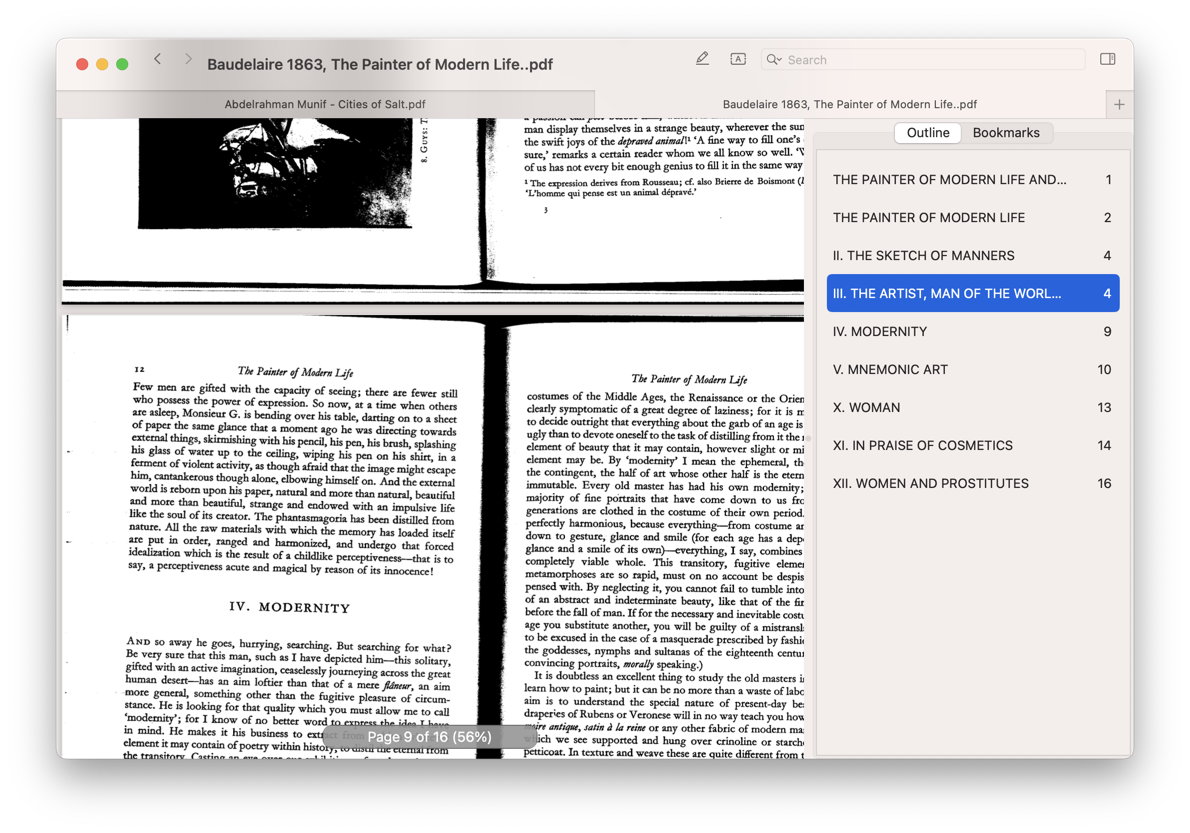
PDF Owl 即使对扫描质量差的文件也有效。
PDF Owl 在这里提供帮助:它使用计算机视觉分析每页的图像, 找到标题,然后创建大纲——类似于目录的文件结构。 大纲保存在 PDF 文件中,可以被任何其他阅读器或在其他设备上使用。
要生成大纲,请在 PDF Owl 中打开文件。如果文件没有大纲, 右侧将出现生成大纲的提示。 点击"自动生成大纲"按钮:
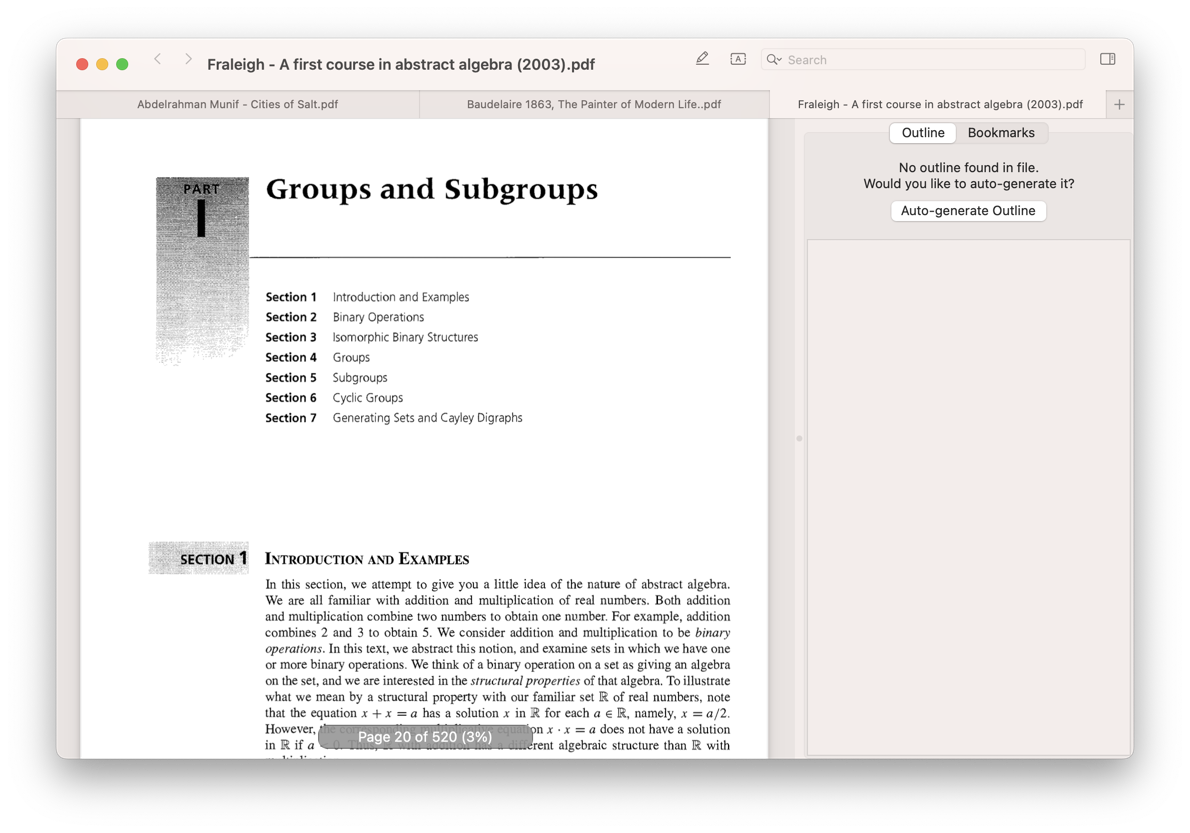
如果 PDF 文件不包含目录,
PDF Owl 将在右侧显示生成提示。
也适用于大文件。
生成更好的大纲
如果文件已经有大纲,但您想重新生成,可以从菜单"工具"→"自动生成大纲…"启动生成。 有时文件包含创建不良的大纲,或者根本没有意义——这时您可能想使用 PDF Owl 重新生成。 PDF Owl 将在单独的"(自动生成的大纲)"条目下生成新大纲。如果您满意生成的大纲, 可以右键单击"(自动生成的大纲)"条目,选择"设为根大纲"——这将替换旧的大纲。
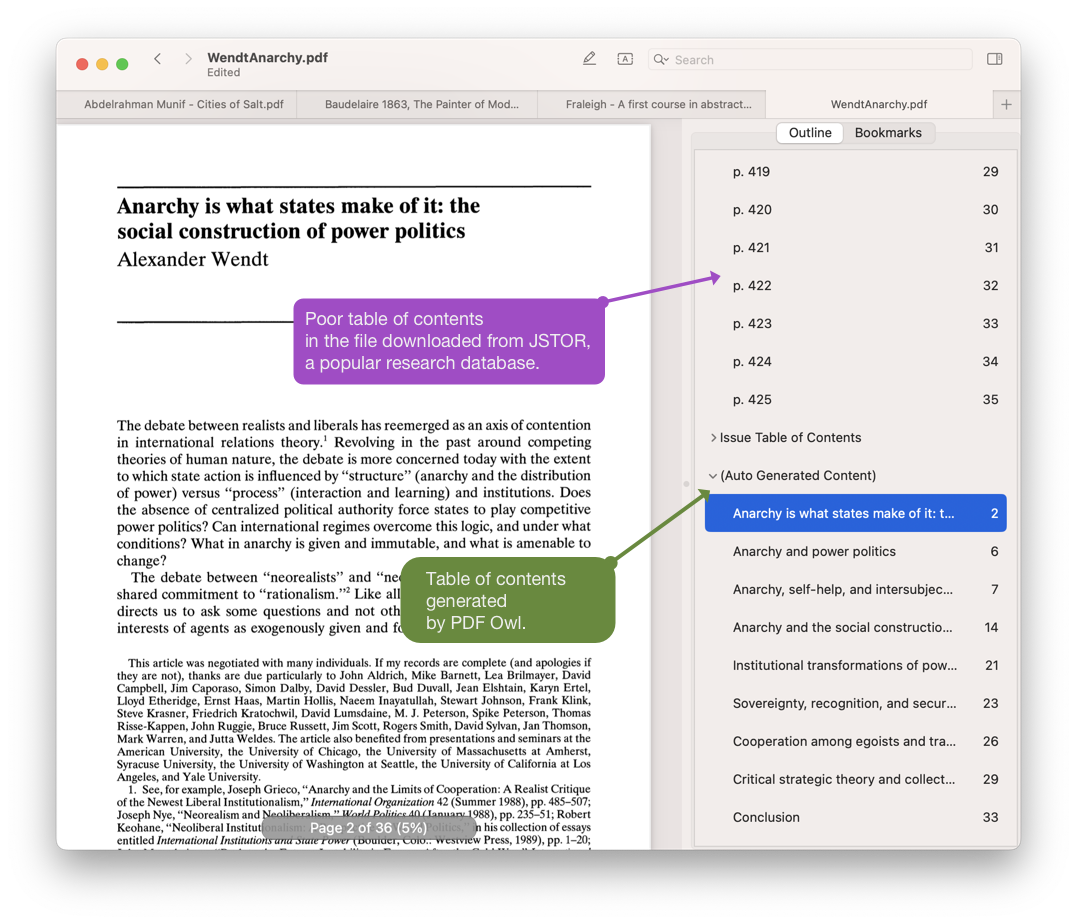
PDF Owl 适用于各种文档类型。从 JSTOR 等研究数据库下载的研究文章 通常包含创建不良的目录。 PDF Owl 解决了这个问题,使 PDF 更易于阅读。
批量处理多个文件
如果您有多个文件,可能希望一次为所有文件生成目录。 PDF Owl 支持排队机制,无需用户介入即可逐一处理文件:
- 在 PDF Owl 中打开您想要处理的所有文件。
- 点击"自动生成大纲"按钮,或从"工具"菜单调用大纲生成。
- 去泡一杯您喜欢的咖啡或茶。
- PDF Owl 将逐一处理文件。回来检查处理结果。
以下是演示大纲生成过程的短视频:

Apps
Studio
在纽约市设计和开发。
© 138th Street Studio, 2024-2026.