PDFファイルの目次を 自動作成する方法
大きなPDFファイルは、電子リーダーで読む際にナビゲーションが難しくなりがちです。 PDFにアウトライン(目次)が含まれていない場合、ページ間を移動するにはスクロールや ページ番号の入力に頼るしかありません。サイドバーにアウトラインがあれば、 章と章の間をジャンプしたり、現在の章の終わりを確認したり、 特定の章内で検索したりできて、はるかに便利ではないでしょうか。 残念ながら、スキャンの質が悪いPDFや研究データベースからダウンロードした論文など、 多くのファイルには著者が作成したアウトラインが含まれていません。 PDF Owl はAIを使ってこれらのファイルの目次を自動生成し、より読みやすくします。
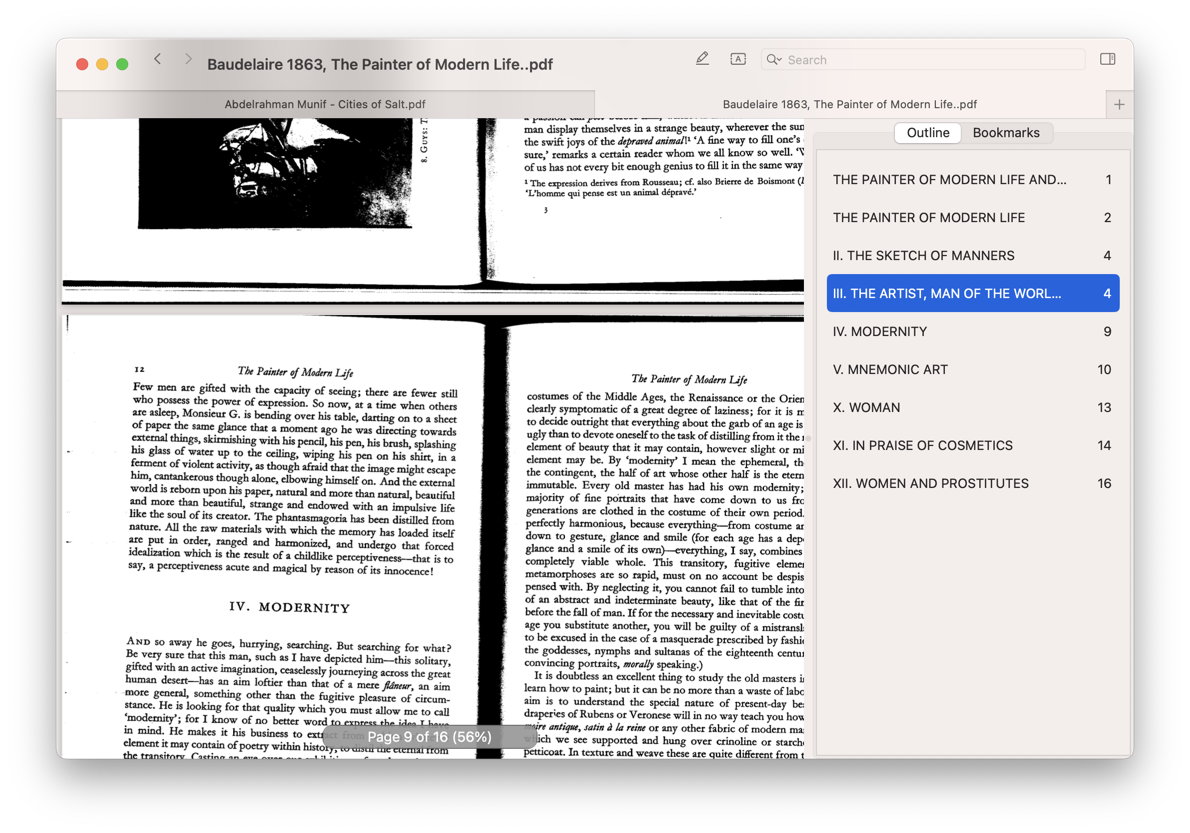
PDF Owlは、スキャン品質が低いファイルにも対応しています。
PDF Owlがここで力を発揮します。コンピュータビジョンを使って各ページの画像を分析し、 見出しを検出してアウトラインを作成します。これは目次に相当するファイル構造です。 アウトラインはPDFファイル内に保存されるため、他のリーダーアプリや 他のデバイスでも利用できます。
アウトラインを生成するには、PDF OwlでPDFファイルを開いてください。 ファイルにアウトラインが含まれていない場合、 右側にアウトライン生成のプロンプトが表示されます。 「アウトラインを自動生成」ボタンをクリックしてください:
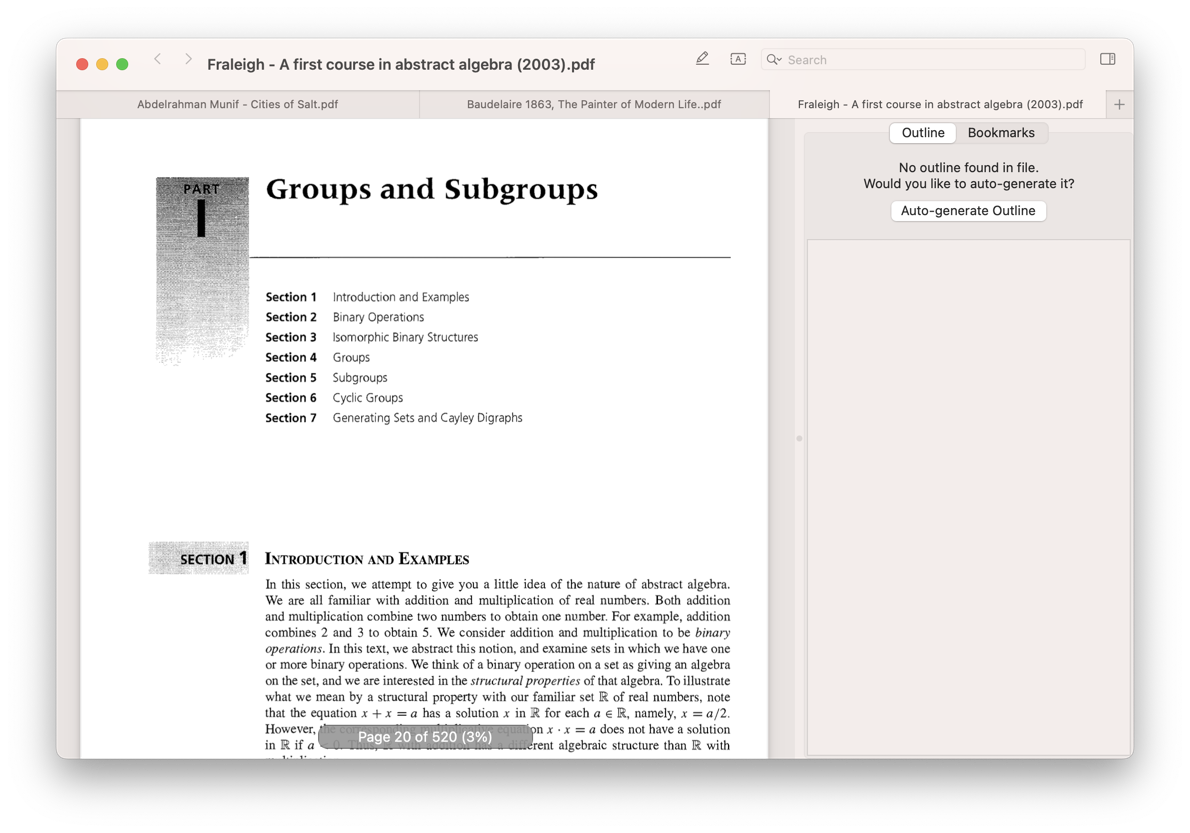
PDFファイルに目次が含まれていない場合、
PDF Owlは右側に生成プロンプトを表示します。
大きなファイルにも対応しています。
より良いアウトラインを生成する
ファイルにすでにアウトラインが含まれているが再生成したい場合は、 メニューの「ツール」→「アウトラインを自動生成…」から起動できます。 作成が不十分なアウトラインや意味をなさないアウトラインが含まれるファイルがあります。 そのような場合は PDF Owl で再生成するとよいでしょう。 PDF Owlは「(自動生成されたアウトライン)」という別のエントリの下に新しいアウトラインを生成します。 生成されたアウトラインが気に入ったら、「(自動生成されたアウトライン)」エントリを右クリックし、 「ルートアウトラインとして設定」を選ぶと古いアウトラインが置き換えられます。
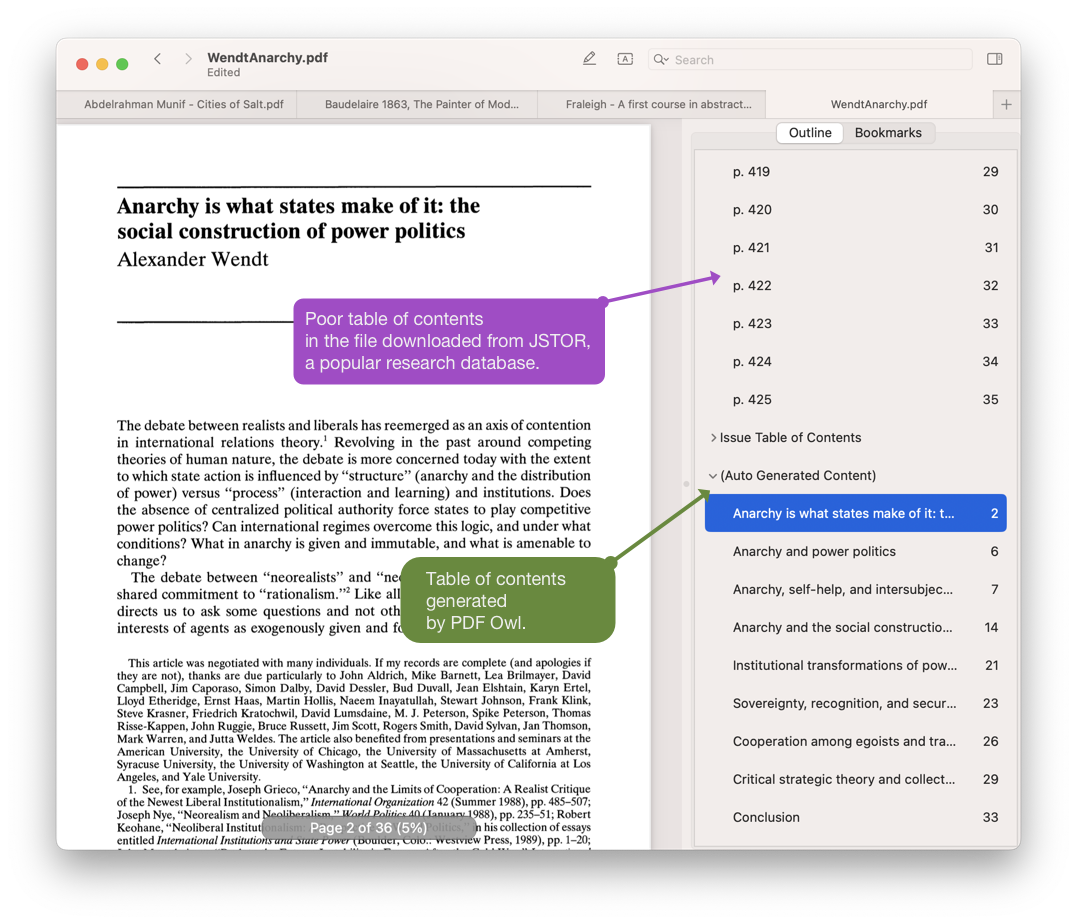
PDF Owlはさまざまな種類のドキュメントに対応しています。 JSTORなどの研究データベースからダウンロードした学術論文は、 しばしば不完全な目次しか含まれていません。 PDF Owlがこの問題を解決し、PDFをより読みやすくします。
複数ファイルの一括処理
複数のファイルがある場合、一度にすべての目次を生成したいと思うかもしれません。 PDF Owlはキュー機能をサポートしており、ユーザーの介入なしにファイルを順番に処理します:
- 処理したいすべてのファイルをPDF Owlで開きます。
- 「アウトラインを自動生成」ボタンをクリックするか、 「ツール」メニューからアウトライン生成を起動します。
- お好みのコーヒーやお茶を一杯淹れて一休みしてください。
- PDF Owlがファイルを順番に処理します。処理結果をご確認ください。
アウトライン生成のプロセスを紹介する短い動画です:

Apps
Studio
ニューヨーク市でデザイン・制作。
© 138th Street Studio, 2024-2026.