Cómo crear automáticamente la tabla de contenidos para archivos PDF
Los archivos PDF grandes son a menudo más difíciles de navegar en los lectores electrónicos. Si un archivo PDF no incluye una estructura de índice, los únicos medios para moverse entre páginas son el desplazamiento, ojear las páginas o saltar a números de página escritos manualmente. ¿No es mucho más conveniente tener el índice a un lado, saltar entre secciones, saber exactamente dónde termina el capítulo actual o buscar dentro de una sección conocida? Desafortunadamente, muchos archivos no incluyen el índice creado por sus autores: PDFs mal escaneados, artículos de muchas bases de datos de investigación, etc. PDF Owl puede ayudar a hacer esos archivos más fáciles de leer usando inteligencia artificial para generar la tabla de contenidos automáticamente.
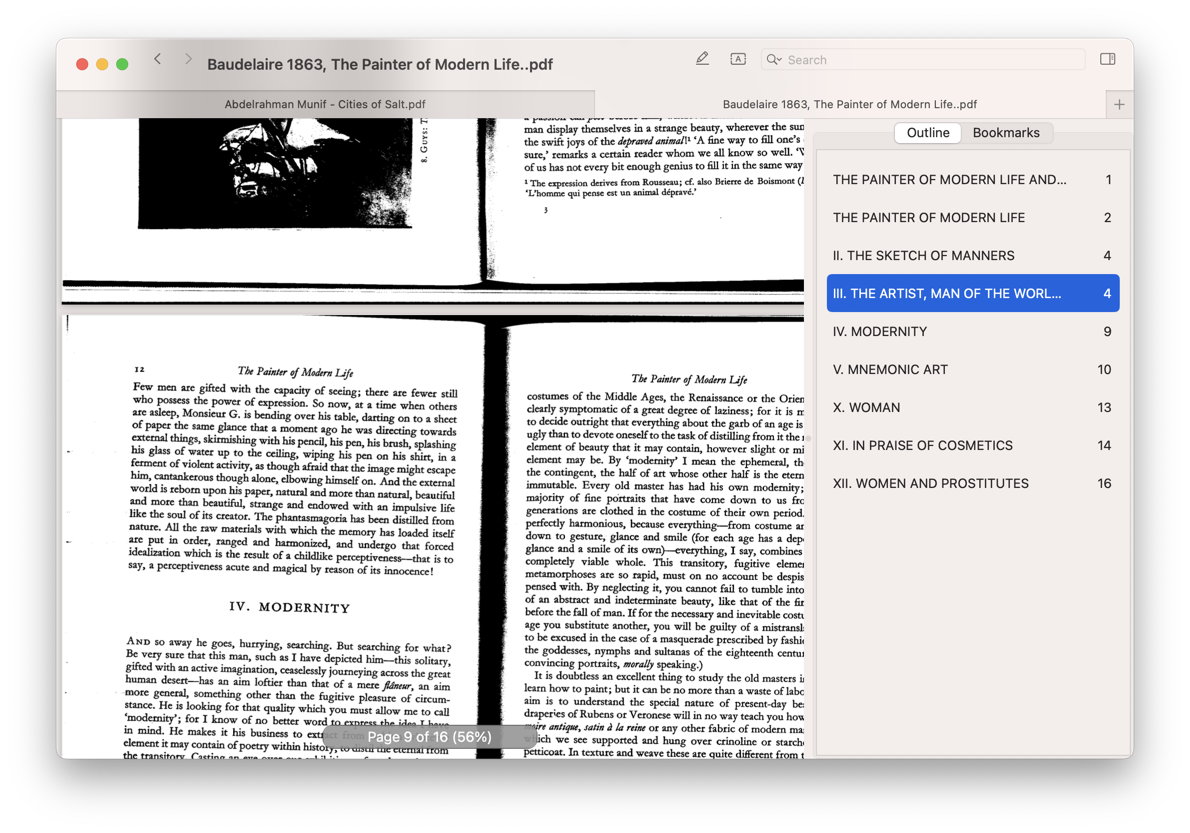
PDF Owl funciona incluso en archivos mal escaneados.
PDF Owl está aquí para ayudar: usa visión por computadora para analizar la imagen de cada página, encuentra los encabezados y luego crea el índice – la estructura similar a una tabla de contenidos para el archivo. El índice se guarda en el archivo PDF y puede ser usado por cualquier otro lector o en otros dispositivos.
Para generar el índice, abre el archivo en PDF Owl. Si el archivo no tiene índice, en el lado derecho aparecerá un mensaje para generarlo. Haz clic en el botón "Generar índice automáticamente":
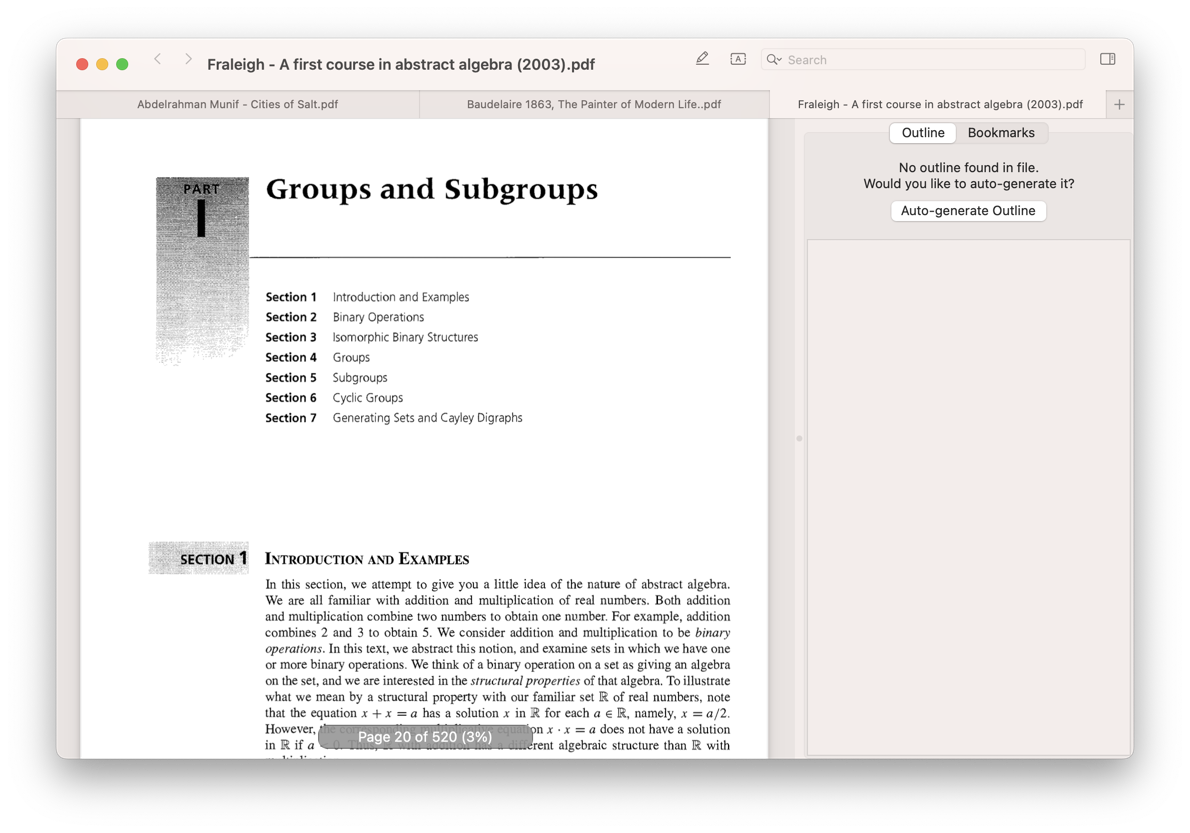
Si el archivo PDF no incluye la tabla de contenidos,
PDF Owl mostrará el mensaje a la derecha para
generarla.
También funciona en archivos grandes.
Generar un mejor índice
Si el archivo ya tiene un índice pero quieres regenerarlo, puedes iniciar la generación desde el menú "Herramientas" → "Generar índice automáticamente...". A veces el archivo incluye un índice mal creado o que no tiene ningún sentido – en ese caso puede que quieras usar PDF Owl para regenerarlo. PDF Owl generará un nuevo índice bajo el elemento separado "(Índice generado automáticamente)". Si te gusta el índice generado, puedes hacer clic derecho en el elemento "(Índice generado automáticamente)" y seleccionar "Convertir en índice raíz" – esto reemplazará el índice antiguo.
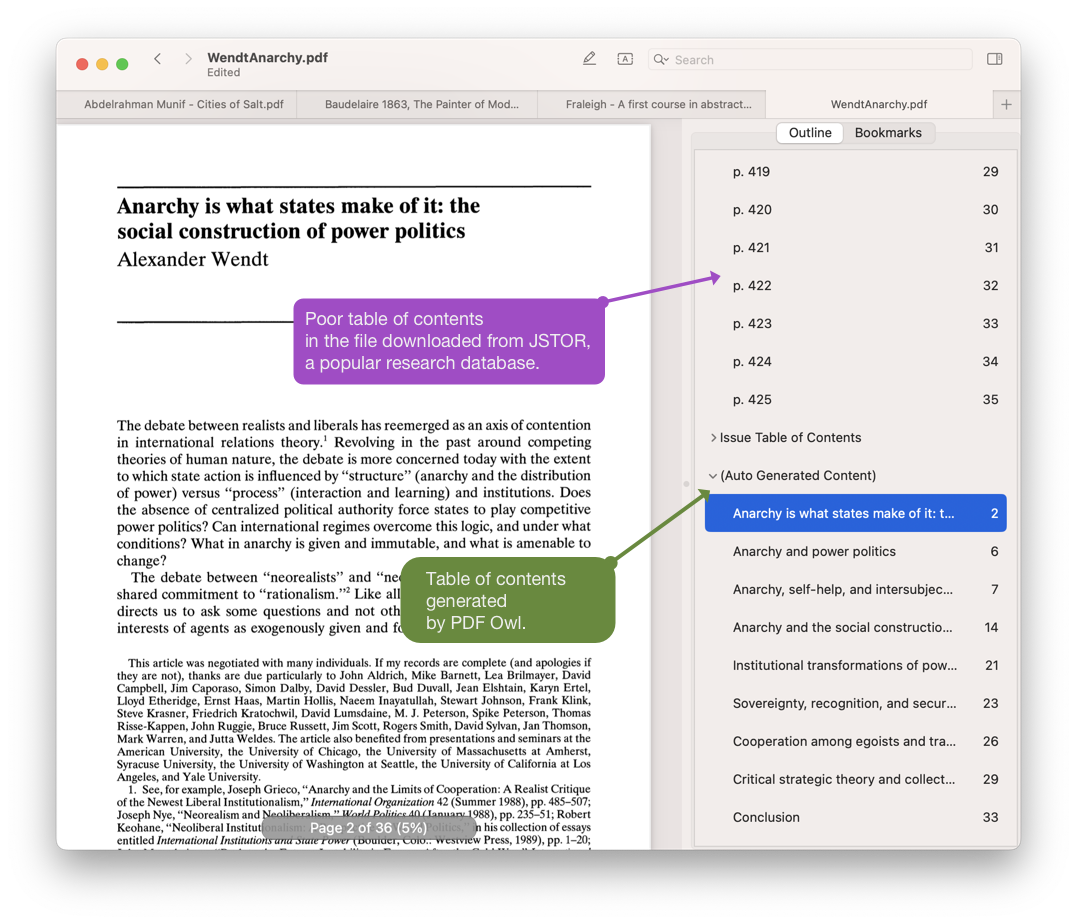
PDF Owl funciona para una variedad de tipos de documentos. Los artículos de investigación descargados de bases de datos como JSTOR suelen contener tablas de contenidos mal creadas. PDF Owl soluciona el problema haciendo los PDFs más legibles.
Procesamiento por lotes de múltiples archivos
Si tienes múltiples archivos, puede que quieras generar la tabla de contenidos para todos ellos a la vez. PDF Owl admite un mecanismo de cola para procesar archivos uno tras otro sin necesidad de intervención del usuario:
- Abre todos los archivos que deseas procesar en PDF Owl.
- Haz clic en el botón "Generar índice automáticamente" o llama a la generación del índice desde el menú "Herramientas".
- Prepárate un café o té de tu preferencia.
- PDF Owl procesará los archivos uno tras otro. Regresa para revisar el trabajo.
A continuación puedes ver un breve vídeo que demuestra el proceso de generación del índice:
PDF Owl es una herramienta para mejorar archivos PDF y lograr una mejor experiencia de lectura. Incluye funciones de lectura y anotación. Está disponible para macOS.

Apps
Studio
Diseñado y desarrollado en la ciudad de Nueva York.
© 138th Street Studio, 2024-2026.