Anleitung: Inhaltsverzeichnis für PDF-Dateien automatisch erstellen
Große PDF-Dateien sind auf E-Readern oft schwieriger zu navigieren. Wenn eine PDF-Datei keine Gliederungsstruktur enthält, sind die einzigen Möglichkeiten zum Wechseln zwischen Seiten das Scrollen, das Durchblättern oder das manuelle Eingeben von Seitenzahlen. Ist es nicht viel praktischer, die Gliederung seitlich einzublenden, zwischen Abschnitten zu springen, genau zu wissen, wo das aktuelle Kapitel endet, oder innerhalb eines bekannten Abschnitts zu suchen? Leider enthalten viele Dateien keine vom Autor erstellte Gliederung: schlecht gescannte PDFs, Artikel aus Forschungsdatenbanken usw. PDF Owl kann helfen, diese Dateien lesbarer zu machen, indem KI verwendet wird, um das Inhaltsverzeichnis automatisch zu erstellen.
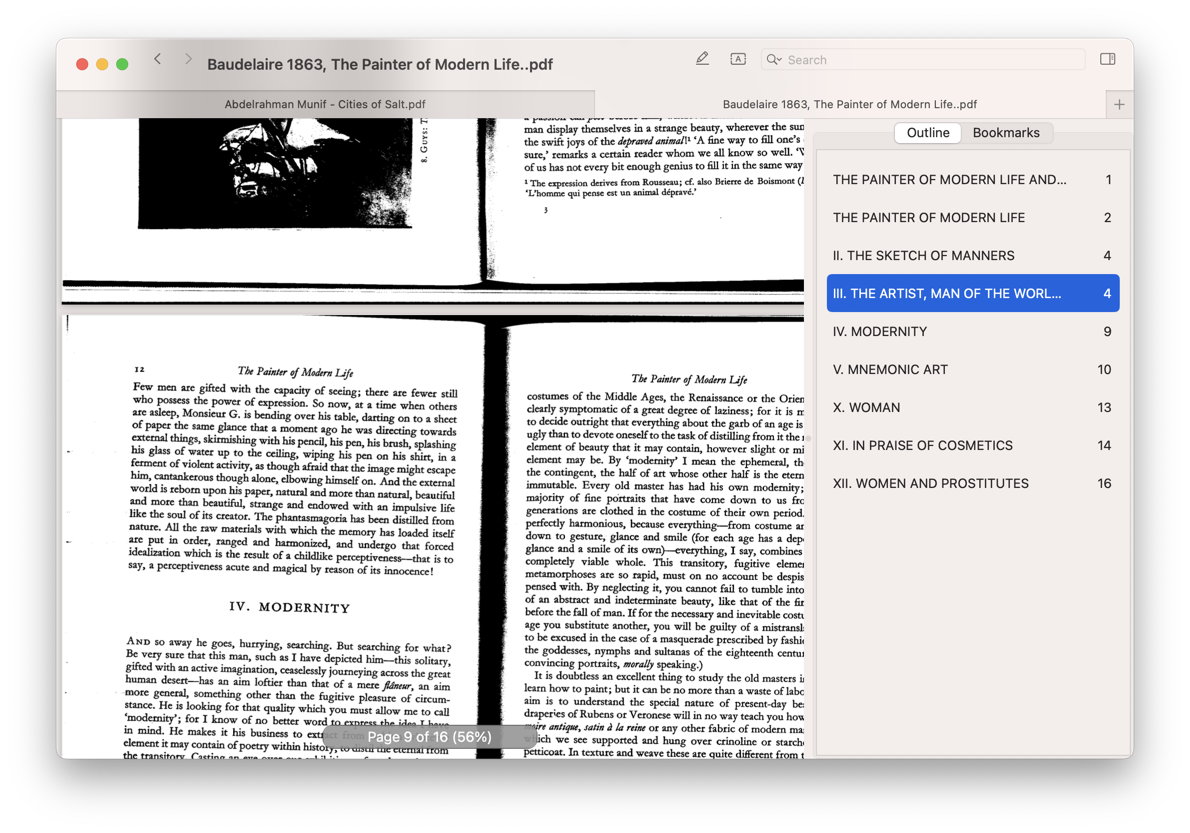
PDF Owl funktioniert auch bei schlecht gescannten Dateien.
PDF Owl ist zur Stelle: Es verwendet Computer Vision, um das Bild jeder Seite zu analysieren, Überschriften zu erkennen und anschließend die Gliederung zu erstellen – eine dem Inhaltsverzeichnis ähnliche Struktur für die Datei. Die Gliederung wird in der PDF-Datei gespeichert und kann von jedem anderen Reader oder auf anderen Geräten verwendet werden.
Um die Gliederung zu erstellen, öffnen Sie die Datei in PDF Owl. Wenn die Datei keine Gliederung hat, erscheint auf der rechten Seite eine Aufforderung zum Erstellen der Gliederung. Klicken Sie auf die Schaltfläche „Gliederung automatisch erstellen":
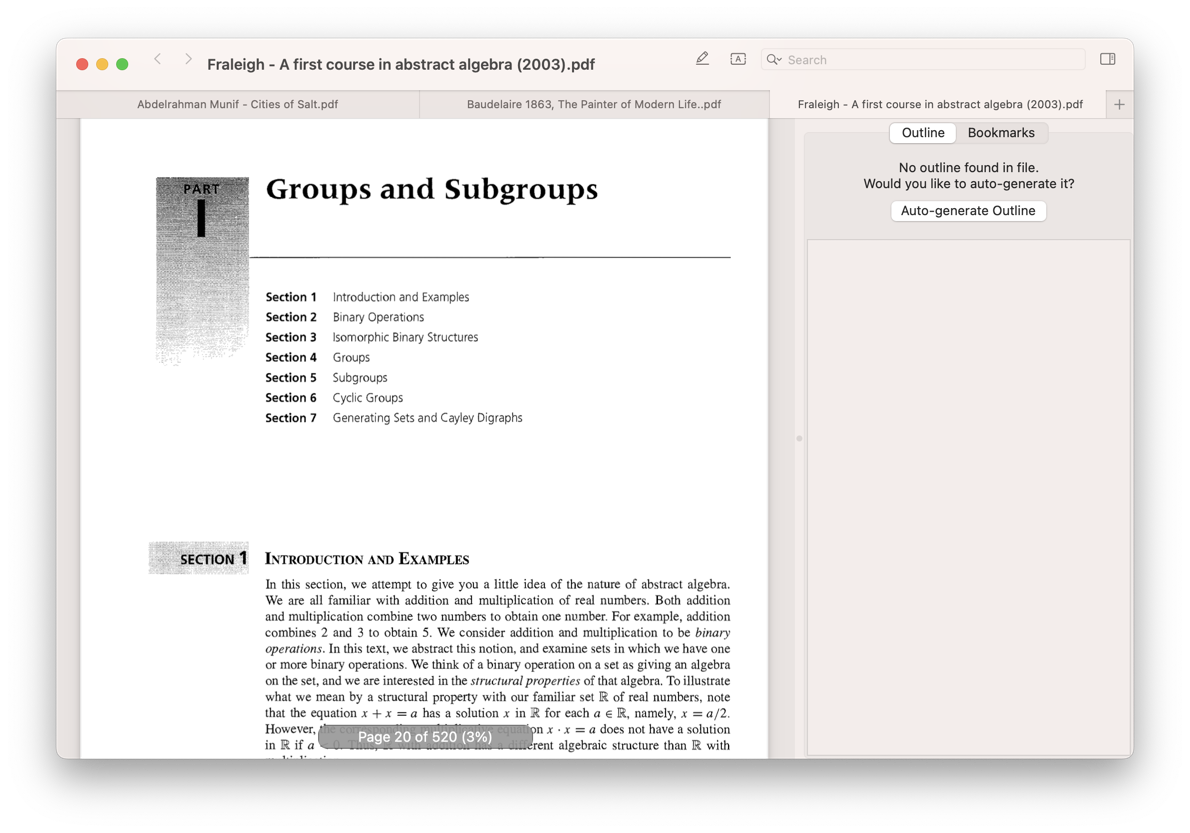
Wenn die PDF-Datei kein Inhaltsverzeichnis enthält,
zeigt PDF Owl rechts
eine Meldung zum Erstellen der Gliederung an.
Funktioniert auch bei großen Dateien.
Eine bessere Gliederung erstellen
Wenn die Datei bereits eine Gliederung hat, Sie diese aber neu erstellen möchten, können Sie die Erstellung über das Menü „Werkzeuge" → „Gliederung automatisch erstellen..." starten. Manchmal enthält eine Datei eine schlecht erstellte oder völlig unbrauchbare Gliederung – dann empfiehlt es sich, PDF Owl zur Neuerstellung zu verwenden. PDF Owl erstellt eine neue Gliederung unter dem separaten Eintrag „(Automatisch erstellte Gliederung)". Wenn Ihnen die erstellte Gliederung gefällt, können Sie mit der rechten Maustaste auf den Eintrag „(Automatisch erstellte Gliederung)" klicken und „Als Root-Gliederung festlegen" auswählen – dadurch wird die alte Gliederung ersetzt.
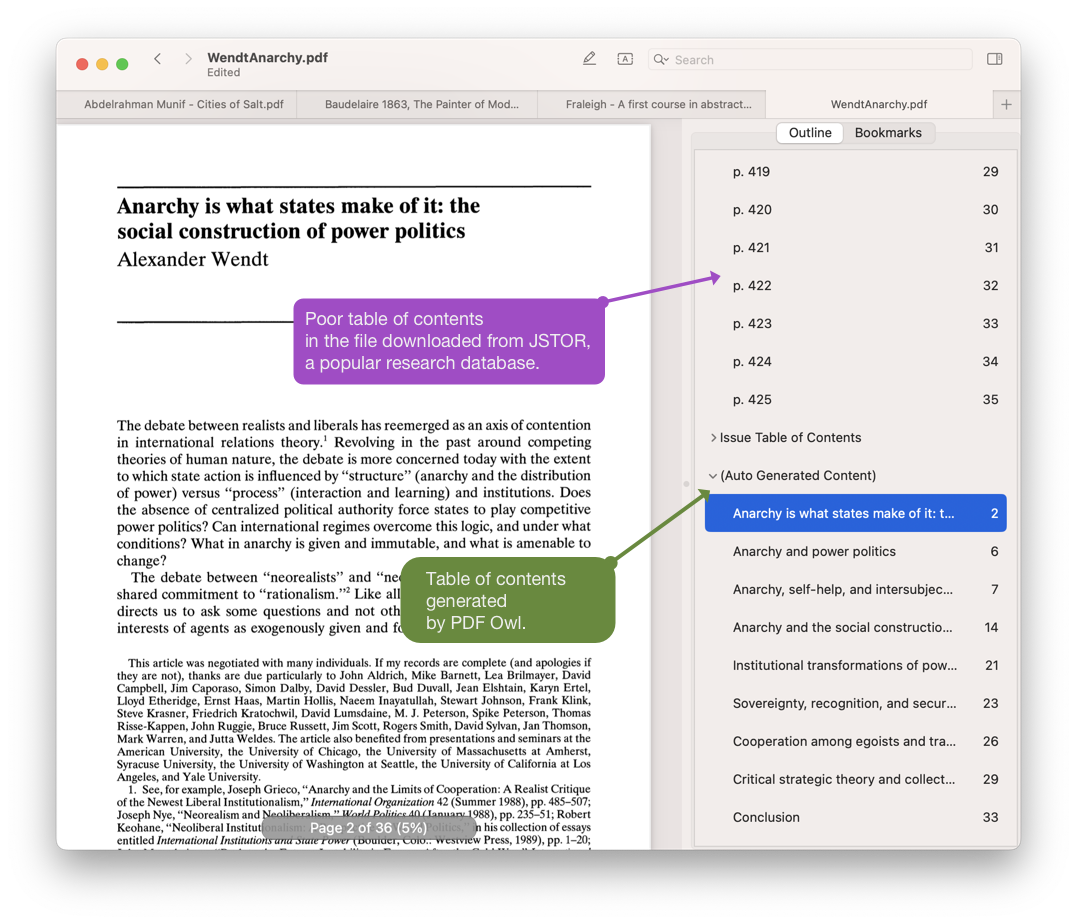
PDF Owl eignet sich für eine Vielzahl von Dokumenttypen. Forschungsartikel, die aus Datenbanken wie JSTOR heruntergeladen wurden, enthalten häufig schlecht erstellte Inhaltsverzeichnisse. PDF Owl behebt das Problem und macht PDFs besser lesbar.
Mehrere Dateien gleichzeitig verarbeiten
Wenn Sie mehrere Dateien haben, möchten Sie möglicherweise das Inhaltsverzeichnis für alle auf einmal erstellen. PDF Owl unterstützt einen Warteschlangenmechanismus, der Dateien nacheinander verarbeitet, ohne den Nutzer einzubeziehen:
- Öffnen Sie alle Dateien, die Sie verarbeiten möchten, in PDF Owl.
- Klicken Sie auf die Schaltfläche „Gliederung automatisch erstellen" oder rufen Sie die Gliederungserstellung über das Menü „Werkzeuge" auf.
- Holen Sie sich einen Kaffee oder Tee Ihrer Wahl.
- PDF Owl verarbeitet die Dateien nacheinander. Kommen Sie zurück, um das Ergebnis zu überprüfen.
Unten können Sie ein kurzes Video ansehen, das den Prozess der Gliederungserstellung demonstriert:
PDF Owl ist ein Tool zur Verbesserung von PDF-Dateien für ein besseres Leseerlebnis. Es bietet Lese- und Annotierungsfunktionen. Es ist für macOS verfügbar.

Apps
Studio
Entworfen und entwickelt in New York City.
© 138th Street Studio, 2024-2026.