高级 PDF 文本搜索
与传统纸质媒体相比,即时搜索 PDF 文件中文本的能力是数字阅读器最出色的功能之一。然而遗憾的是,许多 PDF 阅读器仅提供基本的文本匹配功能,未能充分利用数字格式的潜力。
PDF Owl 提供了一系列强大的搜索功能,让读者能够精确缩小搜索范围,灵活调整搜索条件。
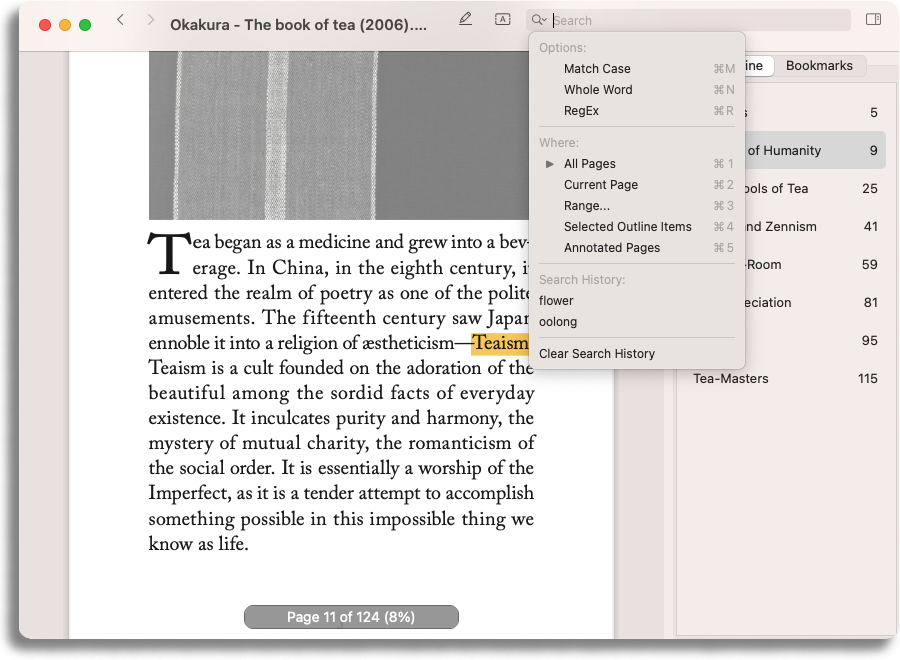
图示:搜索选项可通过搜索栏左侧的放大镜按钮访问, 或在使用 ⌘ + F 进入搜索框后,按下快捷键 ⌘ + ↓ 打开。
部分搜索选项可帮助您:
- 仅在已注释的页面中搜索
- 在所选大纲条目对应的页面中搜索
- 使用正则表达式搜索单词的各种变体
- 使用正则表达式——在众多软件中广泛运用的强大匹配模式
- ……以及更多实用场景,请继续阅读
指定搜索位置
有时读者只想在书的特定章节或文章的特定部分中搜索文本——这时大纲搜索选项就派上用场了。 要启用该选项,请在右侧的大纲浏览器中选择感兴趣的大纲条目 (按住 ⌘ 可多选),然后在菜单的"位置:"部分选择所选大纲条目。
对于主动阅读并随时做批注的读者,搜索已注释页面的选项可能极具价值。 它允许在所有已注释的页面中搜索文本,从而轻松找回文中已高亮的精彩段落。
搜索当前页适用于需要快速在正在阅读的页面上定位某个词语的场景。
最后,范围搜索选项允许读者自定义搜索的页面范围: 可以是某章的一部分,也可以是跨越多个章节的任意范围,完全按照读者的需要灵活设置。
指定匹配方式
区分大小写选项适用于已知所搜词语精确大小写的情况。 例如,搜索首字母大写的"Yellow"而非"yellow",可以查找专有名词,而非文中泛指的颜色, 从而过滤掉大小写不完全一致的结果。
整词匹配选项允许精确查找与查询完全一致的完整单词,而不是匹配单词的一部分。 例如,输入"ship"只会找到该单词本身,而不会匹配"relationship"或"worshiper"。
正则表达式(RegEx)选项适用于使用正则表达式进行搜索——这是许多应用程序中高级用户常用的强大查询方式。 下表列出了一些实用正则表达式的示例:
| 使用场景 | 正则表达式 | 示例 |
|---|---|---|
| 查找多个词中的任意一个 | 使用竖线字符 `|` 分隔要搜索的词 |
`tao|confucian|buddhist`
可搜索所提及的任一宗教
|
| 查找可能有不同拼写的词 | 将可能的字符放入方括号 `[ ]` 中 |
`[TD]ao`
可搜索"Tao"以及较少见的拼写"Dao"
|
| 查找任意数字 | 使用方括号(如上例)查找 0 到 9 中的任意字符。 | `[0-9]+` 可查找任意数字 |
| 查找文中提到的任意金额 |
查找美元符号(`$`),后跟任意数量的空格(`\s+`),再后跟任意数字(如上例)
|
`\$\s*[0-9]+`
可查找前面带有美元符号的任意数字
|
表:正则表达式的一些使用场景。
正则表达式的功能远不止于此,但详细介绍超出了本页的范围。 您可以通过 regular-expressions.info 教程学习更多关于正则表达式的知识, 或查阅参考文档。
请注意,匹配选项可以组合使用——例如,在启用"整词匹配"选项的情况下,搜索正则表达式
`[TD]ao` 将找到"Tao",但不会找到"Taoism"。

Apps
Studio
在纽约市设计和开发。
© 138th Street Studio, 2024-2026.