高度な PDFテキスト検索
PDFファイル内のテキストを瞬時に検索できる機能は、紙媒体と比べてデジタルリーダーが持つ最大の強みのひとつです。 しかし残念なことに、多くのPDFリーダーはごく基本的なテキスト一致機能しか提供しておらず、 デジタル形式の持つ可能性を十分に活かせていません。
PDF Owl は、読者が検索範囲を細かく絞り込み、柔軟に条件を調整できる強力な検索機能を提供します。
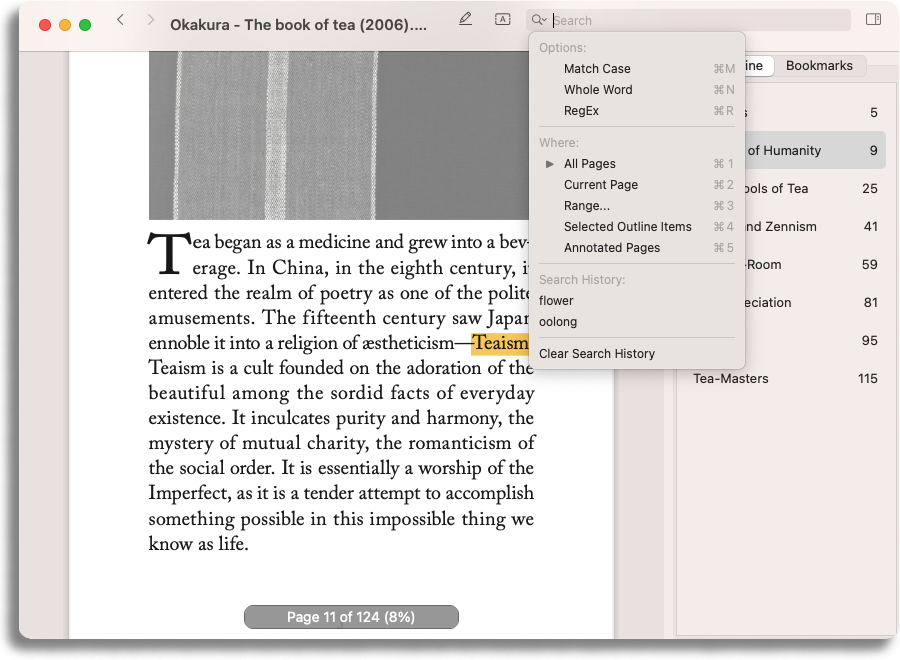
図:検索オプションは検索バー左側の虫眼鏡ボタンからアクセスできます。 または ⌘ + F で検索ボックスを開いた後、 ⌘ + ↓ を押して開くこともできます。
主な検索オプションでできること:
- 注釈を追加したページのみを検索
- 選択したアウトライン項目に対応するページ内を検索
- 正規表現を使って単語のさまざまなバリエーションを検索
- 正規表現——多くのソフトウェアで広く使われる強力なマッチングパターン
- ……その他にも多数。ぜひ続きをお読みください
検索場所を指定する
特定の章や記事の特定のセクションだけを検索したい場合には、アウトライン検索オプションが役立ちます。 このオプションを使うには、右側のアウトラインブラウザで対象のアウトライン項目を選択し( ⌘ を押しながら複数選択可)、メニューの「場所:」セクションで選択したアウトライン項目を選んでください。
積極的に読書しながら注釈を付けている方には、注釈済みページを検索するオプションが非常に役立ちます。 すべての注釈済みページ内でテキストを検索できるため、ハイライトした重要な箇所を簡単に見つけ直せます。
現在のページでの検索は、今読んでいるページ上で素早く単語を探したい場合に便利です。
最後に、範囲検索オプションでは検索するページ範囲を自由に設定できます。 特定の章の一部だけでも、複数の章にまたがる範囲でも、必要に応じて柔軟に指定できます。
マッチング方法を指定する
大文字・小文字を区別するオプションは、検索する単語の正確な大文字・小文字が分かっている場合に使います。 例えば「yellow」ではなく大文字始まりの「Yellow」を検索することで、色の一般的な記述ではなく固有名詞を探し、 大文字・小文字が一致しない結果を除外できます。
単語全体を一致させるオプションでは、単語の一部ではなく、クエリと完全に一致する単語のみを検索できます。 例えば「ship」と入力すると、「relationship」や「worshiper」にはマッチせず、 「ship」という単語そのものだけを検索します。
正規表現(RegEx)オプションは、正規表現を使って検索する場合に使用します。 これは多くのアプリケーションで上級ユーザーに愛用されている強力なクエリ方法です。 以下の表に、便利な正規表現の例をいくつか示します:
| 使用例 | 正規表現 | 具体例 |
|---|---|---|
| 複数の単語のいずれかを検索 | 検索する単語をパイプ文字 `|` で区切る |
`tao|confucian|buddhist`
でいずれかの宗教に関する記述を検索
|
| 異なるスペルが考えられる単語を検索 | 候補の文字を角括弧 `[ ]` に入れる |
`[TD]ao`
で「Tao」と、あまり一般的でないスペル「Dao」の両方を検索
|
| 任意の数字を検索 | 角括弧(上記参照)を使って0〜9のいずれかの文字を検索 | `[0-9]+` で任意の数字を検索 |
| 本文中に出てくる任意の金額を検索 |
ドル記号(`$`)の後に任意の空白(`\s+`)、
さらに任意の数字(上記参照)が続くパターンを検索
|
`\$\s*[0-9]+`
でドル記号が前に付いた任意の数字を検索
|
表:正規表現の使用例。
正規表現の可能性はこれだけにとどまりませんが、詳細な説明はこのページの範囲を超えます。 regular-expressions.info のチュートリアルでさらに詳しく学んだり、リファレンスドキュメントを参照したりすることができます。
検索オプションは組み合わせて使用できます。例えば「単語全体を一致」オプションを有効にした状態で
正規表現 `[TD]ao` を検索すると、「Tao」にはマッチしますが「Taoism」にはマッチしません。

Apps
Studio
ニューヨーク市でデザイン・制作。
© 138th Street Studio, 2024-2026.