Búsqueda avanzada de texto en archivos PDF
La capacidad de buscar texto instantáneamente en archivos PDF es una de las mejores características de los lectores digitales en comparación con los medios de papel tradicionales. Desafortunadamente, muchos lectores de PDF se limitan a funciones básicas de coincidencia de texto, sin aprovechar plenamente el potencial del formato digital.
PDF Owl incluye potentes funciones de búsqueda que permiten a los lectores acotar sus resultados, ajustando con precisión la consulta de búsqueda.
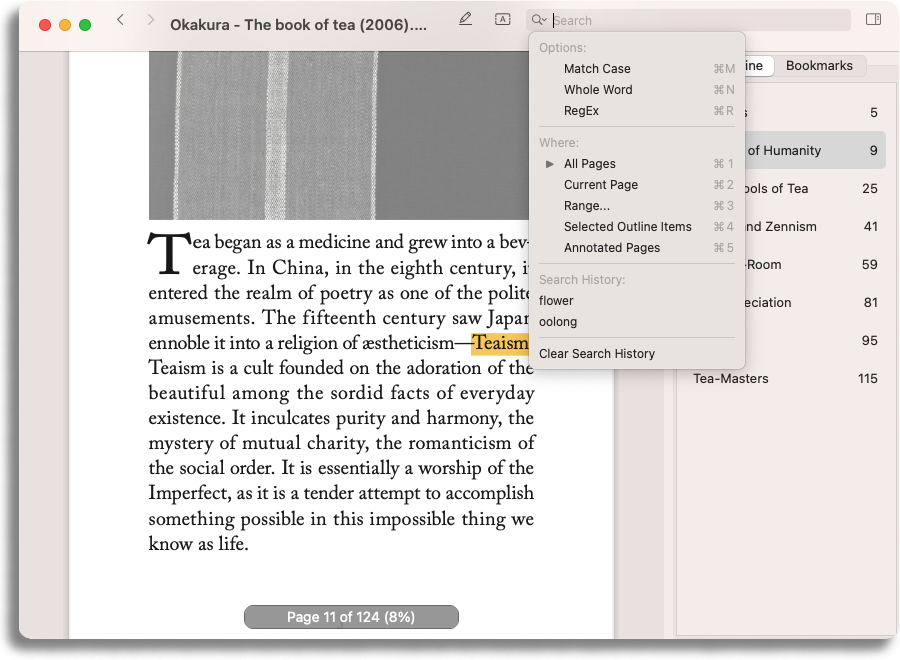
Imagen: las opciones de búsqueda son accesibles mediante el botón de lupa a la izquierda del campo de búsqueda, o con el atajo ⌘ + ↓ después de navegar al campo de texto de búsqueda con ⌘ + F.
Algunas de las opciones de búsqueda son útiles para:
- Buscar solo dentro de páginas anotadas
- Buscar dentro de páginas del índice seleccionadas
- Buscar variaciones de palabras usando expresiones regulares
- Usar expresiones regulares, potentes patrones de búsqueda empleados frecuentemente en otros programas
- ... y muchos otros casos útiles, sigue leyendo
Especificar dónde buscar
Ocurre que un lector solo está interesado en buscar texto dentro de capítulos particulares de libros o secciones de artículos – aquí es cuando la opción de búsqueda por índice resulta útil. Para activar la opción, selecciona los elementos del índice que te interesen en el panel del índice a la derecha (mantén ⌘ para seleccionar varios elementos) y luego elige Elementos del índice seleccionados para la sección "Dónde:" del menú.
Para alguien que lee activamente y hace anotaciones mientras lee, la opción de buscar en Páginas anotadas puede ser de gran valor. Permite buscar texto en todas las páginas anotadas, de modo que un verso memorable resaltado pueda encontrarse fácilmente en el texto.
Buscar en la Página actual es útil cuando necesitas resaltar rápidamente un término en la página que estás leyendo.
Finalmente, la opción de búsqueda por Rango permite al lector especificar el rango de páginas donde buscar: partes de un capítulo, o rangos que abarcan varios capítulos, según lo necesite el lector.
Especificar cómo hacer la coincidencia
La opción Distinguir mayúsculas y minúsculas es útil cuando conoces la capitalización exacta de lo que buscas. Por ejemplo, buscar "Yellow" con la primera letra en mayúscula, en lugar de "yellow", permite buscar el nombre en lugar del color mencionado en el texto. Descarta los resultados que no coincidan con la capitalización exacta de las letras tal como se escribieron en la consulta.
La opción Palabra completa permite encontrar palabras enteras tal como se escriben en la consulta, en lugar de hacer coincidir partes de una palabra. Por ejemplo, escribir "ship" encuentra la palabra en lugar de hacer coincidir "relationship" o "worshiper".
La opción RegEx es útil para buscar mediante expresiones regulares – consultas avanzadas usadas por usuarios expertos en muchas otras aplicaciones. En la tabla se muestran ejemplos de expresiones regulares útiles:
| Caso de uso | RegEx | Ejemplo |
|---|---|---|
| Encontrar cualquiera de varias palabras |
Usa el carácter de barra vertical
`|` para separar las palabras buscadas
|
`tao|confucian|buddhist` permite buscar
cualquiera de las religiones mencionadas
|
| Encontrar palabras que pueden escribirse de manera diferente |
Coloca las posibilidades de caracteres entre
corchetes `[ ]`
|
`[TD]ao` permite buscar "Tao"
así como la ortografía menos común "Dao"
|
| Encontrar cualquier número | Usa corchetes, como en el ejemplo anterior, para encontrar cualquier carácter del 0 al 9. |
`[0-9]+` permite encontrar cualquier
número
|
| Encontrar cualquier cantidad de dinero mencionada |
Encuentra el signo de dólar (`$`)
seguido de cualquier cantidad de espacios
(`\s+`), seguido de cualquier número,
como en el ejemplo anterior
|
`\$\s*[0-9]+` permite encontrar
cualquier número precedido por el signo de dólar
|
Tabla: algunos casos de uso para expresiones regulares.
Las expresiones regulares son mucho más potentes que eso, pero están fuera del alcance de esta página. Puedes aprender más sobre expresiones regulares en el tutorial de regular-expressions.info, o consultar la referencia.
Ten en cuenta que las opciones de búsqueda pueden combinarse,
por lo que buscar la RegEx `[TD]ao` con la opción
Palabra completa activada encontrará "Tao", pero no "Taoísmo".
PDF Owl es una herramienta para mejorar archivos PDF y lograr una mejor experiencia de lectura. Incluye funciones de lectura y anotación. Está disponible para macOS.

Apps
Studio
Diseñado y desarrollado en la ciudad de Nueva York.
© 138th Street Studio, 2024-2026.