Erweiterte Textsuche in PDFs
Die Möglichkeit, Text in PDF-Dateien sofort zu suchen, ist eines der besten Merkmale digitaler Lesegeräte im Vergleich zu herkömmlichen Papiermedien. Leider sind viele PDF-Reader auf grundlegende Textabgleichfunktionen beschränkt und nutzen das Potenzial des digitalen Formats nicht voll aus.
PDF Owl bietet leistungsstarke Suchfunktionen, mit denen Leser ihre Suchergebnisse eingrenzen und die Suchanfrage präzise anpassen können.
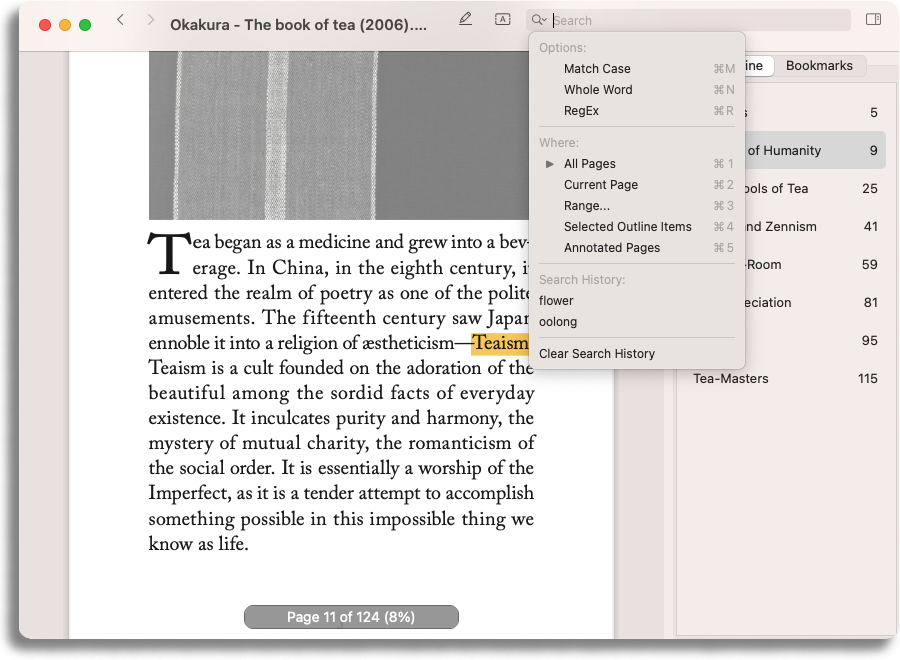
Abbildung: Die Suchoptionen sind über die Lupe links neben dem Suchfeld zugänglich oder mit der Tastenkombination ⌘ + ↓ nach der Navigation zum Suchtextfeld mit ⌘ + F.
Einige der Suchoptionen helfen bei:
- Nur innerhalb annotierter Seiten suchen
- Innerhalb ausgewählter Gliederungsseiten suchen
- Wortvarianten mithilfe regulärer Ausdrücke suchen
- Reguläre Ausdrücke verwenden – leistungsstarke Suchmuster, die häufig in anderer Software eingesetzt werden
- ... und viele weitere nützliche Anwendungsfälle – lesen Sie weiter
Angabe des Wo der Suche
Es kommt vor, dass ein Leser nur an der Suche in bestimmten Buchkapiteln oder Abschnitten von Artikeln interessiert ist – hierfür ist die Gliederungssuchoption hilfreich. Um die Option zu aktivieren, wählen Sie die gewünschten Gliederungselemente im Gliederungsbrowser auf der rechten Seite aus (halten Sie ⌘ gedrückt, um mehrere Elemente auszuwählen), und wählen Sie dann Ausgewählte Gliederungselemente für den Abschnitt „Wo:" des Menüs.
Für jemanden, der aktiv liest und dabei Anmerkungen macht, kann die Option der Suche in Annotierten Seiten sehr wertvoll sein. Sie ermöglicht die Textsuche über alle annotierten Seiten, sodass eine hervorgehobene, einprägsame Passage leicht im Text gefunden werden kann.
Die Suche auf der Aktuellen Seite ist nützlich, wenn Sie einen Begriff auf der gerade gelesenen Seite schnell hervorheben möchten.
Schließlich erlaubt die Bereich-Suchoption einem Leser, den Seitenbereich für die Suche festzulegen: Teile eines Kapitels oder Bereiche, die sich über mehrere Kapitel erstrecken, je nach Bedarf des Lesers.
Angabe des Wie der Übereinstimmung
Die Option Groß-/Kleinschreibung beachten ist nützlich, wenn Sie die genaue Buchstabengroßschreibung Ihres gesuchten Begriffs kennen. Zum Beispiel ermöglicht die Suche nach „Yellow" mit einem großen Anfangsbuchstaben statt „yellow" die Suche nach dem Eigennamen anstatt nach der Farbe im Text. Es verwirft Fundstellen, die nicht der genauen Groß- und Kleinschreibung der Suchanfrage entsprechen.
Die Option Ganzes Wort ermöglicht es, vollständige Wörter wie in der Suchanfrage eingegeben zu finden, anstatt Wortteile abzugleichen. Beispielsweise findet die Suche nach „ship" das Wort, anstatt es in „relationship" oder „worshiper" zu finden.
Die RegEx-Option ist nützlich, um mit regulären Ausdrücken zu suchen – das sind erweiterte Suchanfragen, die von erfahrenen Nutzern in vielen anderen Anwendungen verwendet werden. Beispiele für nützliche reguläre Ausdrücke sind in der Tabelle aufgeführt:
| Anwendungsfall | RegEx | Beispiel |
|---|---|---|
| Eines von mehreren Wörtern finden |
Verwenden Sie den senkrechten Strich
`|` zum Trennen der gesuchten Wörter
|
`tao|confucian|buddhist` ermöglicht die
Suche nach einer der genannten Religionen
|
| Wörter finden, die unterschiedlich geschrieben werden können |
Mögliche Zeichen in eckige Klammern
`[ ]` setzen
|
`[TD]ao` ermöglicht die Suche nach
"Tao" sowie der weniger gebräuchlichen
Schreibweise "Dao"
|
| Beliebige Zahl finden | Eckige Klammern verwenden, wie im vorherigen Beispiel, um ein beliebiges Zeichen von 0 bis 9 zu finden. |
`[0-9]+` ermöglicht das Finden einer
beliebigen Zahl
|
| Beliebigen Geldbetrag finden |
Das Dollarzeichen (`$`) gefolgt von
beliebig vielen Leerzeichen (`\s+`),
gefolgt von einer Zahl wie im vorherigen Beispiel
suchen
|
`\$\s*[0-9]+` findet jede Zahl, der ein
Dollarzeichen vorangestellt ist
|
Tabelle: Einige Anwendungsfälle für reguläre Ausdrücke.
Reguläre Ausdrücke sind noch viel leistungsfähiger, aber das würde den Rahmen dieser Seite sprengen. Mehr über reguläre Ausdrücke erfahren Sie im Tutorial regular-expressions.info oder in der Referenz.
Beachten Sie, dass Suchoptionen kombiniert werden können – so
findet die Suche nach dem regulären Ausdruck
`[TD]ao` mit aktivierter Option „Ganzes Wort"
„Tao", aber nicht „Taoismus".
PDF Owl ist ein Tool zur Verbesserung von PDF-Dateien für ein besseres Leseerlebnis. Es bietet Lese- und Annotierungsfunktionen. Es ist für macOS verfügbar.

Apps
Studio
Entworfen und entwickelt in New York City.
© 138th Street Studio, 2024-2026.