高亮 与批注 PDF 文件
主动阅读的关键,是标记重要内容并在之后轻松找回。借助 PDF Owl, 你可以为段落添加高亮、在页边写下自由文本批注,并在批注列表视图中集中查看全部内容。
高亮笔
选中文本后,用适合你阅读习惯的颜色进行高亮——例如黄色表示关键论点, 绿色表示示例,粉色表示待复查的问题。可从选中文本的上下文菜单选择颜色, 也可为新标记设置默认高亮颜色。
高亮会保存在 PDF 中,因此支持 PDF 批注的其他应用和设备也能显示它们。
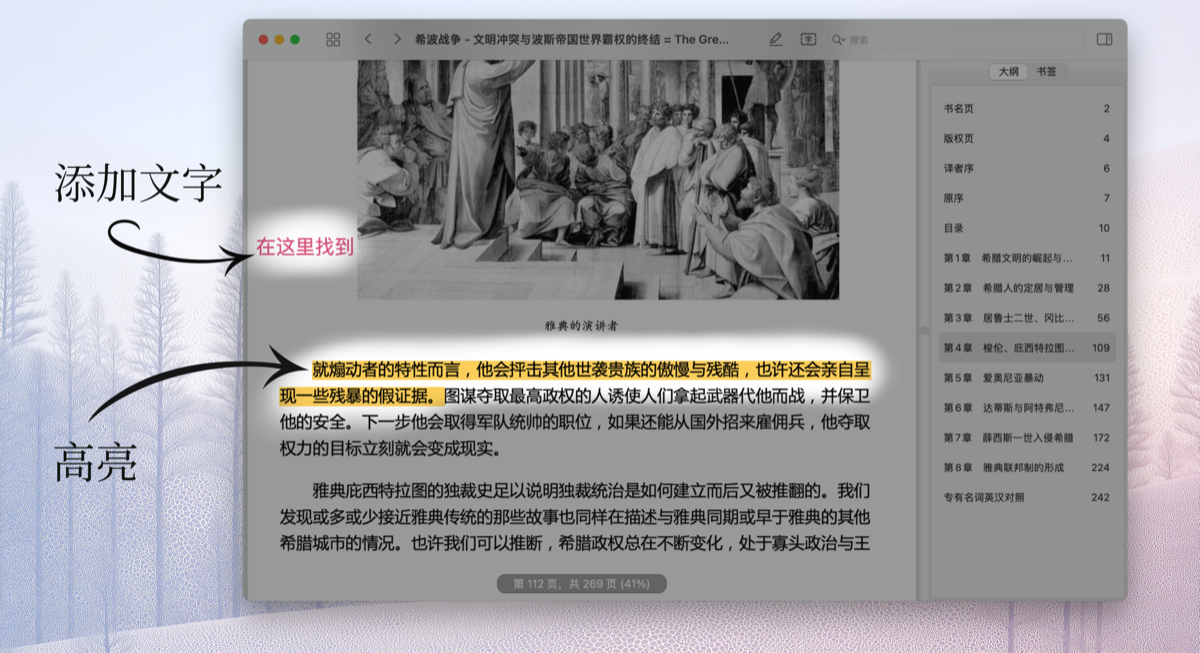
页边自由文本
当高亮不够用时,可在段落旁添加自由文本批注。把简短评论、提醒或交叉引用 放在页边,而无需离开正在阅读的页面。
文字批注会随文档一起保存,因此笔记会跟着文件走。
批注列表视图
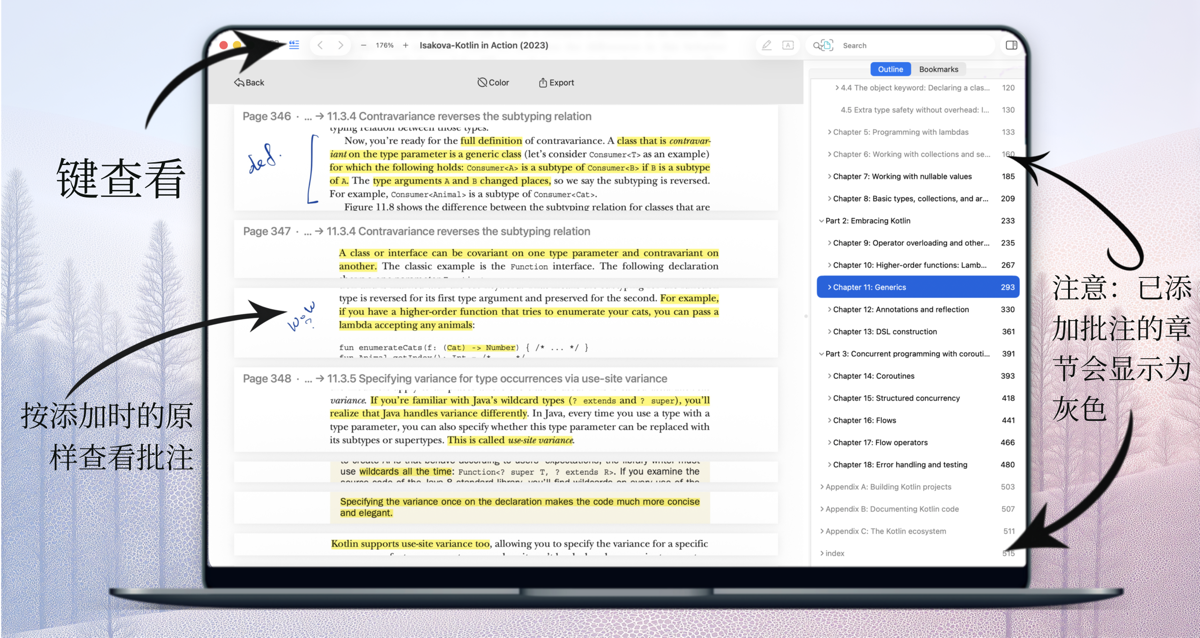
打开 视图 → 仅显示注释 (⌘ + J), 即可在纵向列表中浏览全部批注。PDF Owl 会显示批注区域的裁剪片段, 并标注页码与大纲上下文,让你无需滚动整份文档就能快速查看高亮和笔记。
需要只看某一类标记时,可按高亮颜色筛选。点击裁剪片段即可跳回普通 PDF 视图中的同一位置;大纲保持可见,方便确认当前所在章节。没有批注的大纲项会呈灰色, 便于发现真正有笔记的部分。
若要在 PDF 之外使用笔记,可将批注导出为纯文本、Markdown, 或带彩色高亮片段的 HTML。

Apps
Studio
在纽约市设计和开发。
© 138th Street Studio, 2024-2026.