ハイライト と注釈で PDF を読む
大切な箇所を印して後から戻れると、アクティブリーディングはさらに効果的です。 PDF Owl では、文章をハイライトしたり、余白にフリーテキストのメモを残したり、 注釈リストビューですべてを一か所で確認できます。
ハイライター
テキストを選択し、自分の整理法に合う色でハイライトします。たとえば重要な主張は黄、 例は緑、あとで見直す質問はピンクなど。選択テキストのコンテキストメニューから色を選ぶか、 新しいマークのデフォルト色を設定できます。
ハイライトは PDF に保存されるため、PDF 注釈に対応した他のアプリやデバイスでも表示できます。
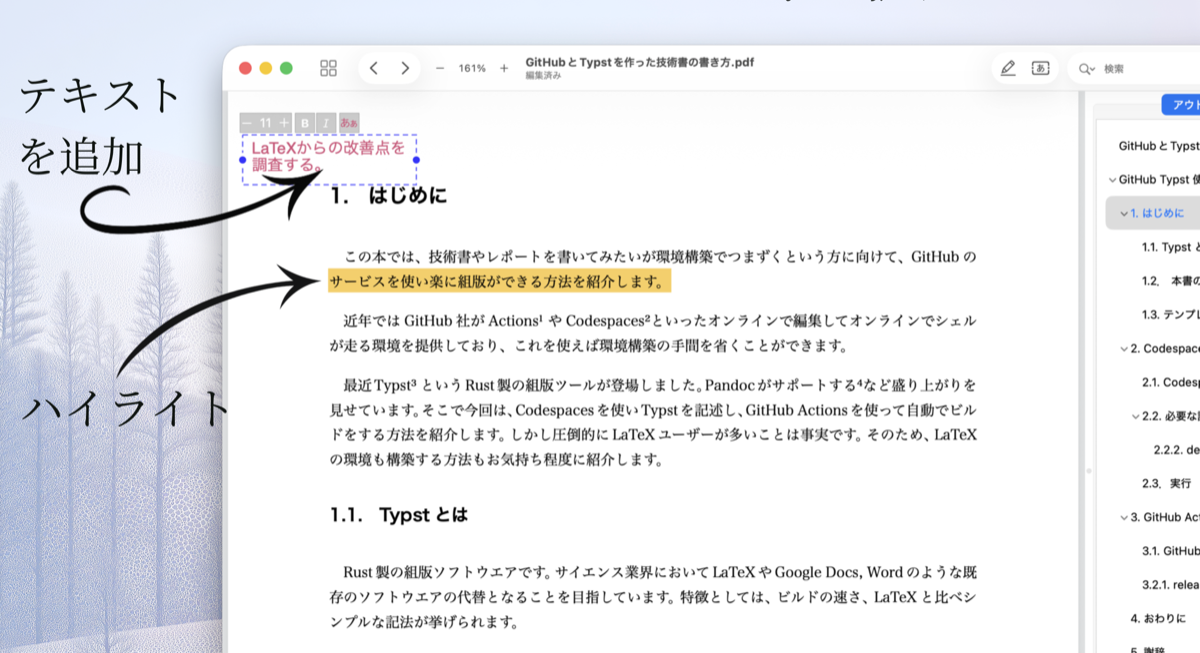
余白へのフリーテキスト
ハイライトだけでは足りないときは、該当箇所のそばにフリーテキストのメモを追加します。 短いコメント、リマインダー、参照を余白に置きながら、読んでいるページから離れずに作業できます。
テキスト注釈はドキュメントと一緒に保存されるので、メモはファイルと一緒に持ち運べます。
注釈リストビュー
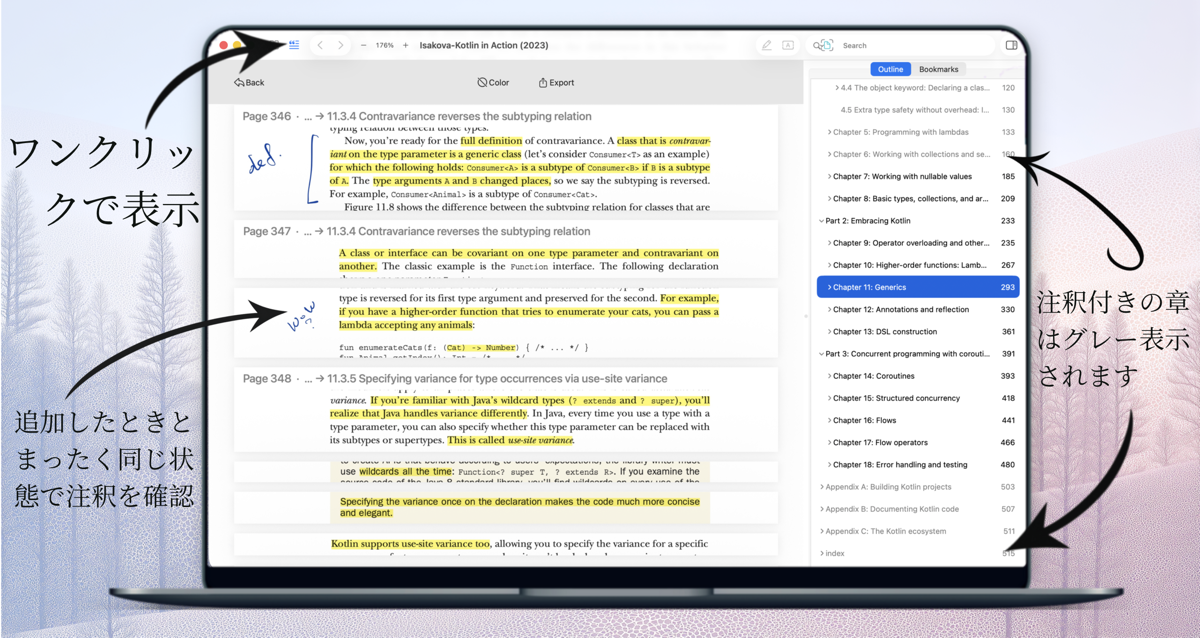
表示 → 注釈のみを表示 (⌘ + J)を開くと、 すべての注釈を縦の一覧で確認できます。PDF Owl は注釈のある領域の切り抜きを、 ページとアウトラインの文脈付きで表示するので、文書全体をスクロールしなくても ハイライトやメモをざっと眺められます。
特定の種類だけ見たいときはハイライト色で絞り込みます。切り抜きをクリックすると 通常の PDF ビューの同じ位置へ戻れます。アウトラインも表示したままなので、 今どのセクションにいるかわかります。注釈のないアウトライン項目はグレーアウトされ、 注釈のあるセクションを見つけやすくします。
PDF の外でメモを使いたいときは、注釈をプレーンテキスト、Markdown、 または色付きハイライト付きの HTML として書き出せます。

Apps
Studio
ニューヨーク市でデザイン・制作。
© 138th Street Studio, 2024-2026.